Visão geral de Veículos
A área de Veículos é o catálogo de carros da loja: aqui você consulta, cadastra, vê fotos e cria negócios a partir de um veículo. Para abrir, clique em Veículos na barra lateral.
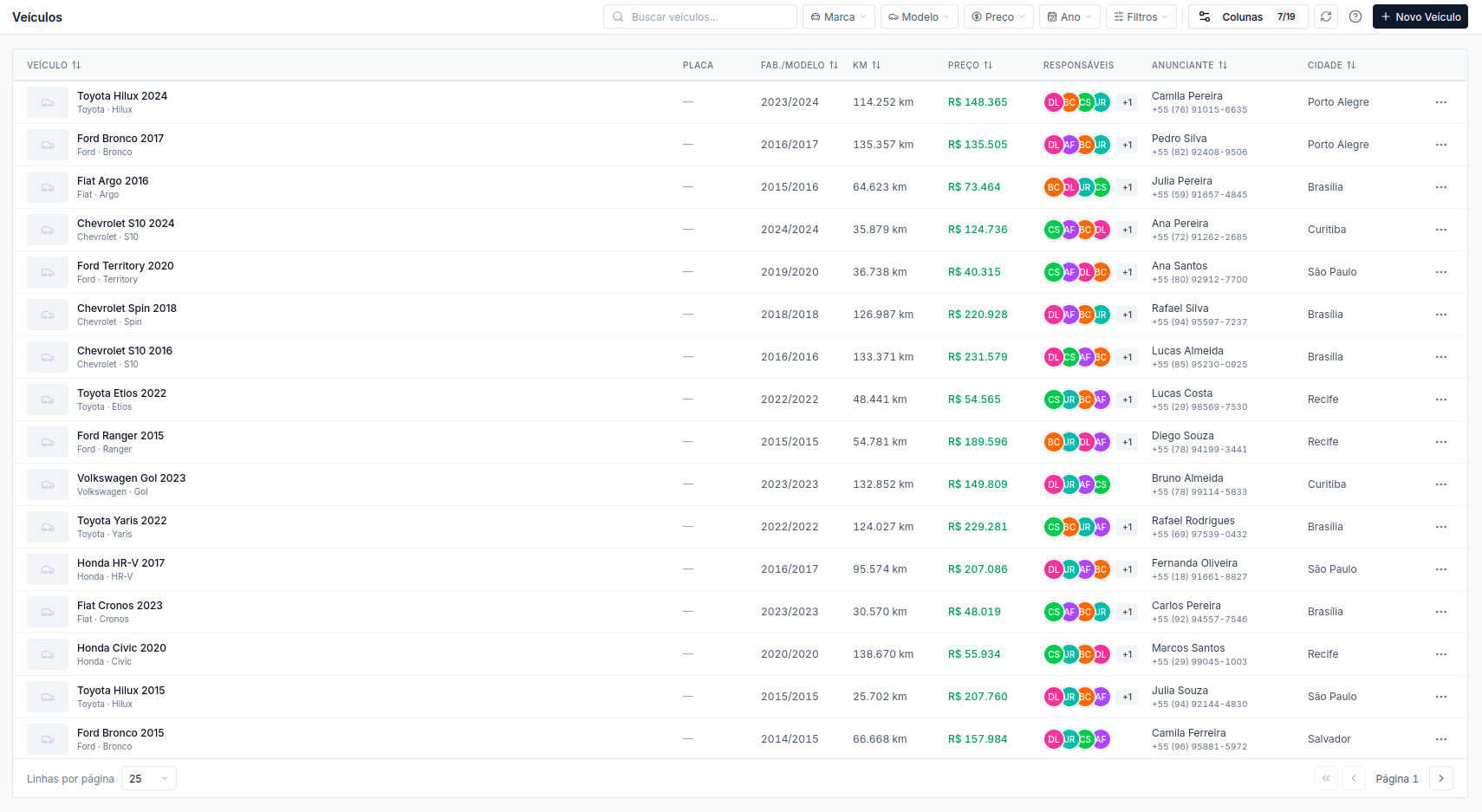
A lista de veículos
Seção intitulada “A lista de veículos”Cada linha é um veículo. As colunas podem ser ajustadas no seletor do cabeçalho e costumam mostrar:
- Foto de capa e título
- Placa
- Ano (fabricação/modelo)
- Quilometragem
- Preço sugerido
- Responsáveis pelos negócios ligados
- Anunciante
- Cidade
Clique em qualquer linha para abrir a prévia lateral com as abas Informações, Índice de Preços, Análise Veicular, Fotos, Documentos e Negócios.
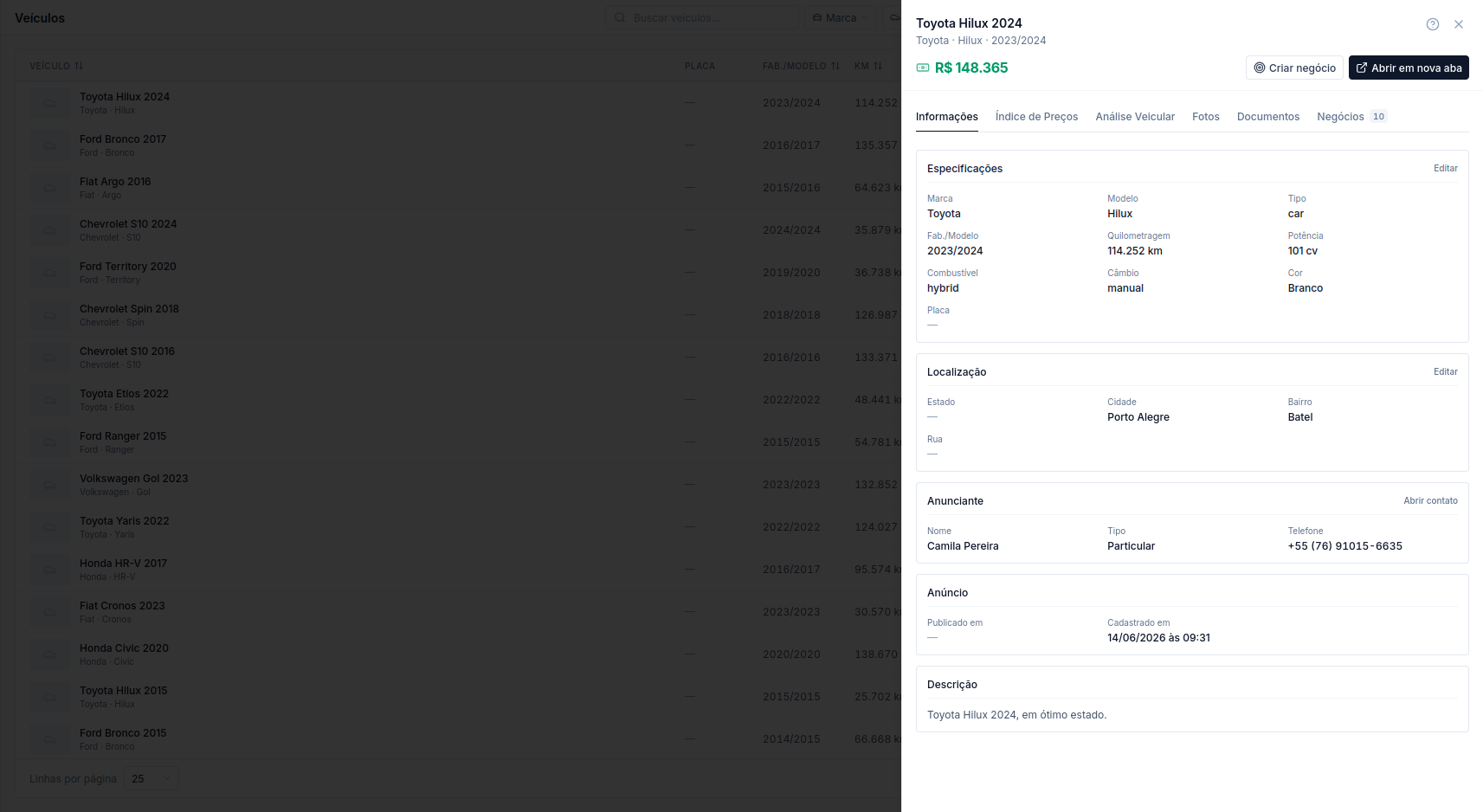
No menu ⋮ da linha (ou na prévia), você também pode Editar (abre o formulário completo) e Criar negócio.
Buscar e filtrar
Seção intitulada “Buscar e filtrar”- Busca: a partir de 2 letras, por título, marca, modelo e placa.
- Filtros: marca, modelo, preço, status de negócio, combustível, câmbio, origem, tipo de anunciante, cidade, bairro, cor e mais — vários permitem múltiplas opções.
- Limpar filtros: remove tudo; um contador mostra quantos filtros estão ativos.
- Seletor de colunas: escolhe quais colunas aparecem (a escolha fica salva no navegador).
- Atualizar: recarrega a lista sem recarregar a página.
A prévia lateral
Seção intitulada “A prévia lateral”Na aba Informações, você vê e pode editar inline:
- Especificações: marca, modelo, km, combustível, placa, ficha técnica etc.
- Localização: estado, cidade, bairro e rua.
- Anunciante: contato vinculado (nome, tipo, telefone, e-mail).
- Anúncio: datas de publicação e cadastro, link de origem (quando houver).
- Descrição e Características (opcionais/equipamentos), quando cadastrados.
Se o veículo estiver vinculado ao inventário interno, aparece o card Estoque com o status atual. Custos, histórico de movimentações e a ficha completa ficam em Estoque.
Criar um negócio a partir de um veículo
Seção intitulada “Criar um negócio a partir de um veículo”- No menu da linha (ou na prévia), clique em Criar negócio.
- O sistema confere se já existe um negócio ativo para aquele veículo.
- Se não houver: cria o negócio na etapa inicial e atribui a você.
- Se houver: mostra um aviso com os negócios existentes para você escolher abrir um deles ou criar mesmo assim.
No seu perfil
Seção intitulada “No seu perfil”Todos listam, buscam, filtram, abrem a prévia e criam negócios. O que muda é o gerenciamento de fotos e documentos.
Admin Ver o que se aplica a você
- Novo veículo, Editar e Criar negócio.
- Envia e remove fotos e documentos e define a foto de capa.
Pré-vendas Ver o que se aplica a você
- Novo veículo, Editar e Criar negócio.
- Visualiza fotos e documentos; enviar, definir capa e remover não estão disponíveis.
Vendas Ver o que se aplica a você
- Novo veículo, Editar e Criar negócio.
- Envia fotos e documentos e define a capa; não remove mídia (remoção só Admin).