Tags e classificação
Tags são etiquetas coloridas que ajudam a classificar os negócios. No CRM elas aparecem em três situações: como etiquetas livres no negócio, ao perder e ao fechar.
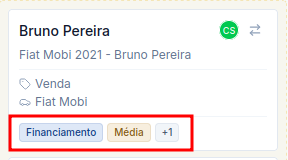
Adicionar uma etiqueta livre
Seção intitulada “Adicionar uma etiqueta livre”- Abra o negócio (clique no cartão).
- Na coluna de propriedades, vá até a seção Tags.
- Clique em + Tag e escolha as etiquetas.
O cartão mostra até 2 tags de cada vez.
Classificar ao fechar ou perder
Seção intitulada “Classificar ao fechar ou perder”Quando você move um negócio para Fechado ou Perdido, abre uma janela só com as categorias daquele momento.
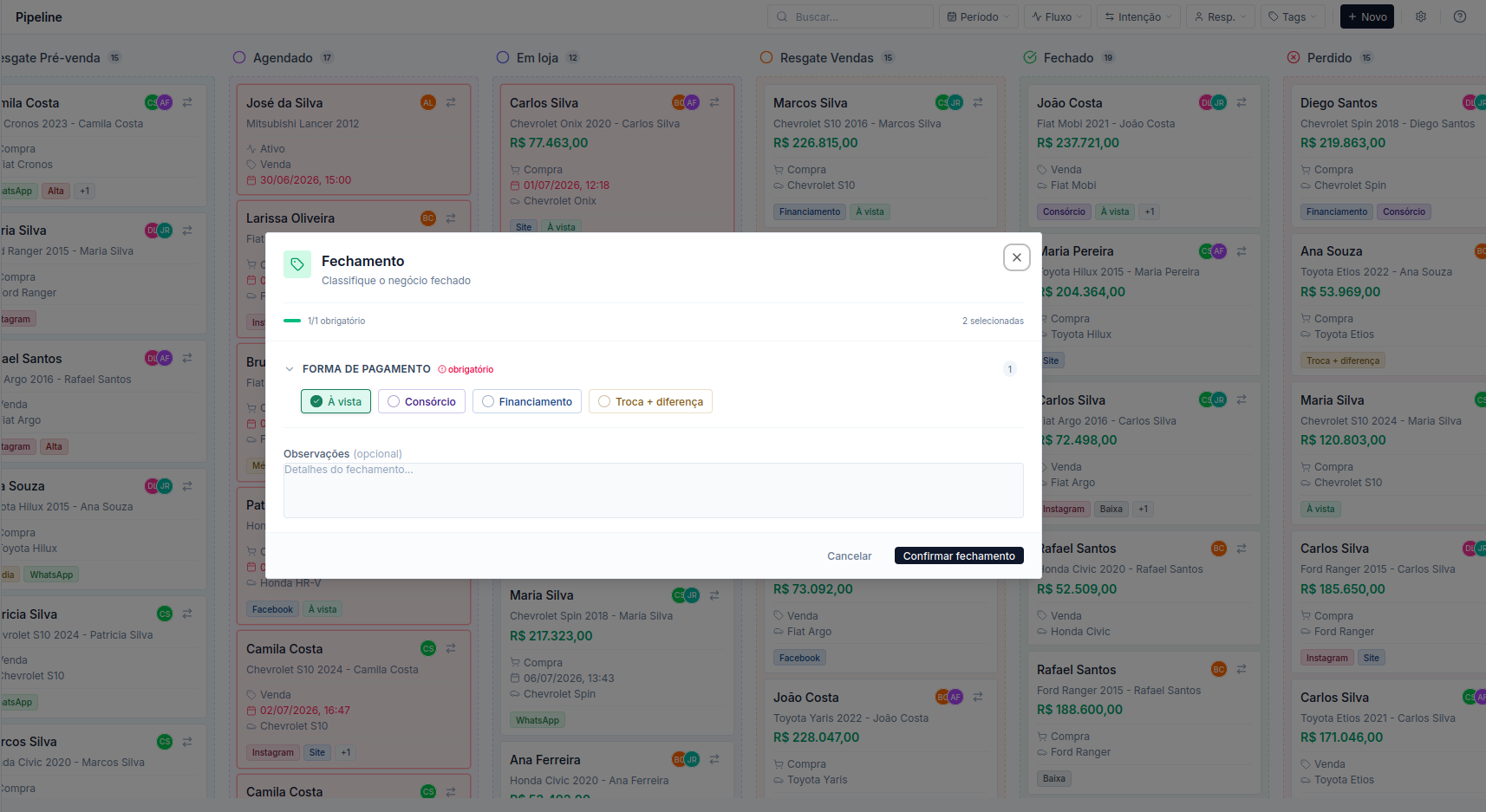
- Categorias obrigatórias mostram um aviso de “obrigatório”, e o botão de confirmar só libera depois de preenchidas. Uma barra de progresso indica o quanto falta.
- Seleção única permite uma tag por categoria; múltipla permite várias.
- Há um campo de observações opcional.
- Categorias não obrigatórias podem ficar em branco.
Depois, no painel do negócio, o fechamento aparece em bloco verde e a perda em bloco vermelho. Você pode editar essas tags.
Perguntas frequentes
Seção intitulada “Perguntas frequentes”Posso criar novas tags? Só o Admin cria e organiza as tags, em Empresa → Tags. Os demais perfis usam as que já existem. Veja Tags (Empresa).
Como filtrar negócios por tag? Use o filtro de tags na barra do quadro: veja Filtros e busca.
No seu perfil
Seção intitulada “No seu perfil”Todos podem selecionar tags nos negócios e nas janelas de fechamento e perda. Criar e organizar as etiquetas é tarefa do Admin.
Admin Ver o que se aplica a você
- Seleciona tags nos negócios e nas janelas de fechamento/perda.
- Organiza as tags: cria categorias, etiquetas e define a obrigatoriedade em Empresa → Tags (veja Tags (Empresa)).
Pré-vendas Ver o que se aplica a você
- Seleciona tags nos negócios e nas janelas de fechamento/perda.
- Não cria nem exclui tags: usa apenas as que já estão cadastradas.
Vendas Ver o que se aplica a você
- Seleciona tags nos negócios e nas janelas de fechamento/perda.
- Não cria nem exclui tags: usa apenas as que já estão cadastradas.