Visão geral do CRM
O CRM é onde você acompanha as suas oportunidades de venda. Cada oportunidade é um negócio, representado por um cartão que se move por um quadro de colunas até ser fechado ou perdido.
Para abrir, clique em CRM (ou Negócios) na barra lateral.
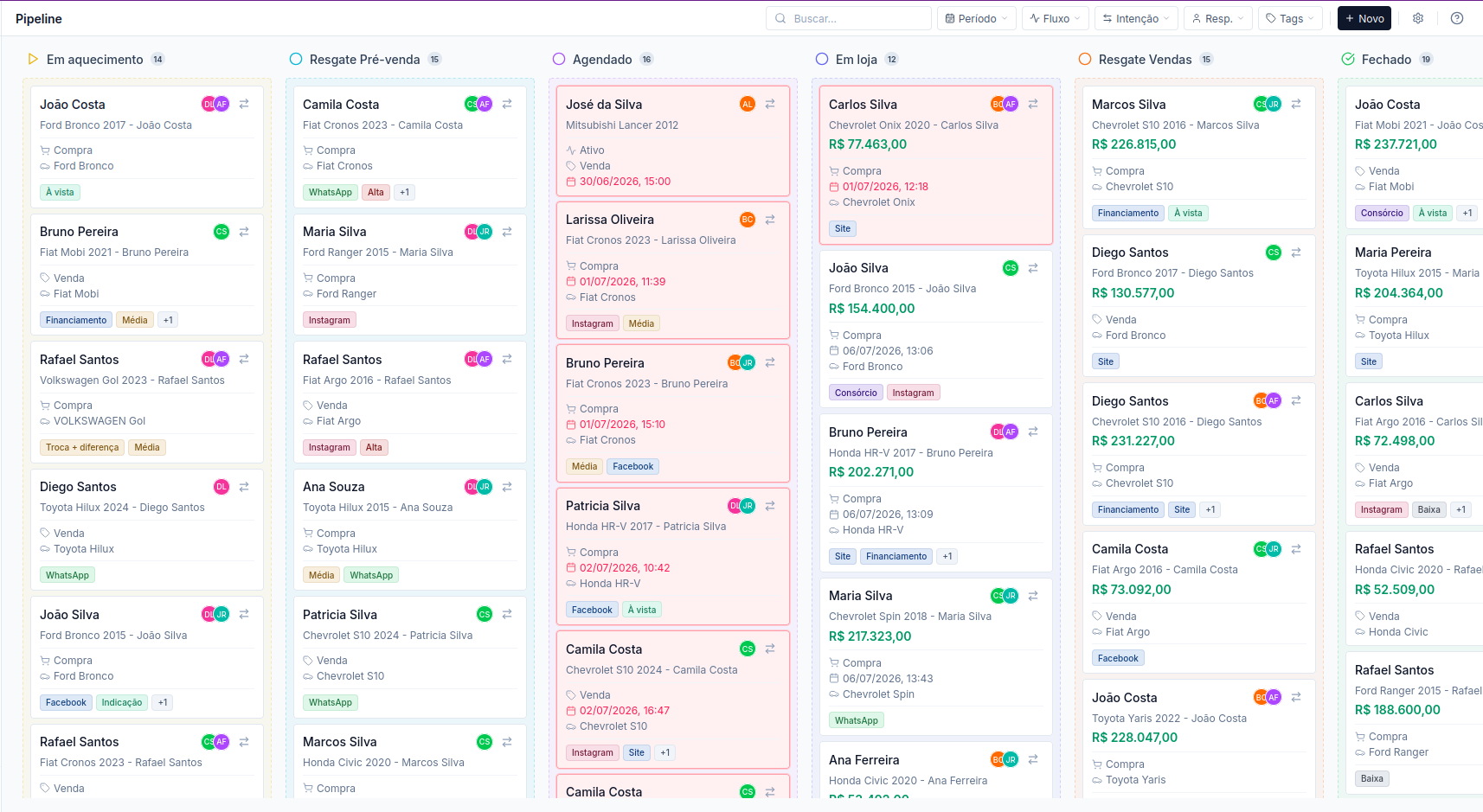
O que é o quadro (kanban)
Seção intitulada “O que é o quadro (kanban)”Pense no quadro como um mural com colunas. Cada coluna é uma etapa da venda (por exemplo: novo lead, em negociação, fechado). Cada cartão é um negócio, que você arrasta de uma coluna para outra conforme ele avança.
As colunas e seus nomes são definidos pela sua loja, então podem variar de uma revenda para outra.
As partes da tela
Seção intitulada “As partes da tela”- Barra superior: onde ficam a busca, os filtros e o botão Novo (com o ícone +).
- As colunas: cada etapa da venda, com a quantidade de negócios ao lado do nome.
- Painel lateral: abre quando você clica em um cartão, mostrando todos os detalhes do negócio.
O que cada cartão mostra
Seção intitulada “O que cada cartão mostra”Dependendo do negócio, o cartão pode exibir:
- Nome do contato e título do negócio
- Valor estimado
- De onde veio (fluxo) e se é compra ou venda (intenção)
- Data de vencimento (em vermelho se já passou)
- Veículo ligado ao negócio
- Etiquetas (tags) e os responsáveis
As colunas de encerramento
Seção intitulada “As colunas de encerramento”Duas colunas encerram o negócio:
- Fechado: a venda deu certo. É preciso ter um veículo ligado ao negócio, e o sistema pede uma classificação do fechamento.
- Perdido: a oportunidade não deu certo. O sistema pede o motivo da perda.
Carregando mais negócios
Seção intitulada “Carregando mais negócios”Se uma coluna tiver muitos negócios, um botão Mais carrega o próximo lote sem recarregar as outras colunas.
No seu perfil
Seção intitulada “No seu perfil”Todos os perfis veem o mesmo quadro e trabalham do mesmo jeito: buscar, filtrar, criar negócio, abrir detalhes e arrastar cartões. O que muda são algumas permissões.
Admin Ver o que se aplica a você
- Reabrir negócios fechados ou perdidos, devolvendo-os a uma etapa ativa.
- Desfazer a movimentação de qualquer pessoa enquanto o aviso estiver na tela (dura cerca de 30 segundos).
- Copiar e transferir negócios pelo menu ⋯ (transferir exige acesso à loja de destino).
Pré-vendas Ver o que se aplica a você
- Segue o fluxo configurado pela loja: você não reabre negócios fechados ou perdidos.
- Desfazer apenas as movimentações que você fez (aviso de ~30 segundos).
- Copiar e transferir pelo menu ⋯ quando aplicável (transferir só se você tiver outra loja vinculada).
Vendas Ver o que se aplica a você
- Segue o fluxo configurado pela loja: você não reabre negócios fechados ou perdidos.
- Desfazer apenas as movimentações que você fez (aviso de ~30 segundos).
- Copiar e transferir pelo menu ⋯ quando aplicável (transferir só se você tiver outra loja vinculada).