Filtros e busca
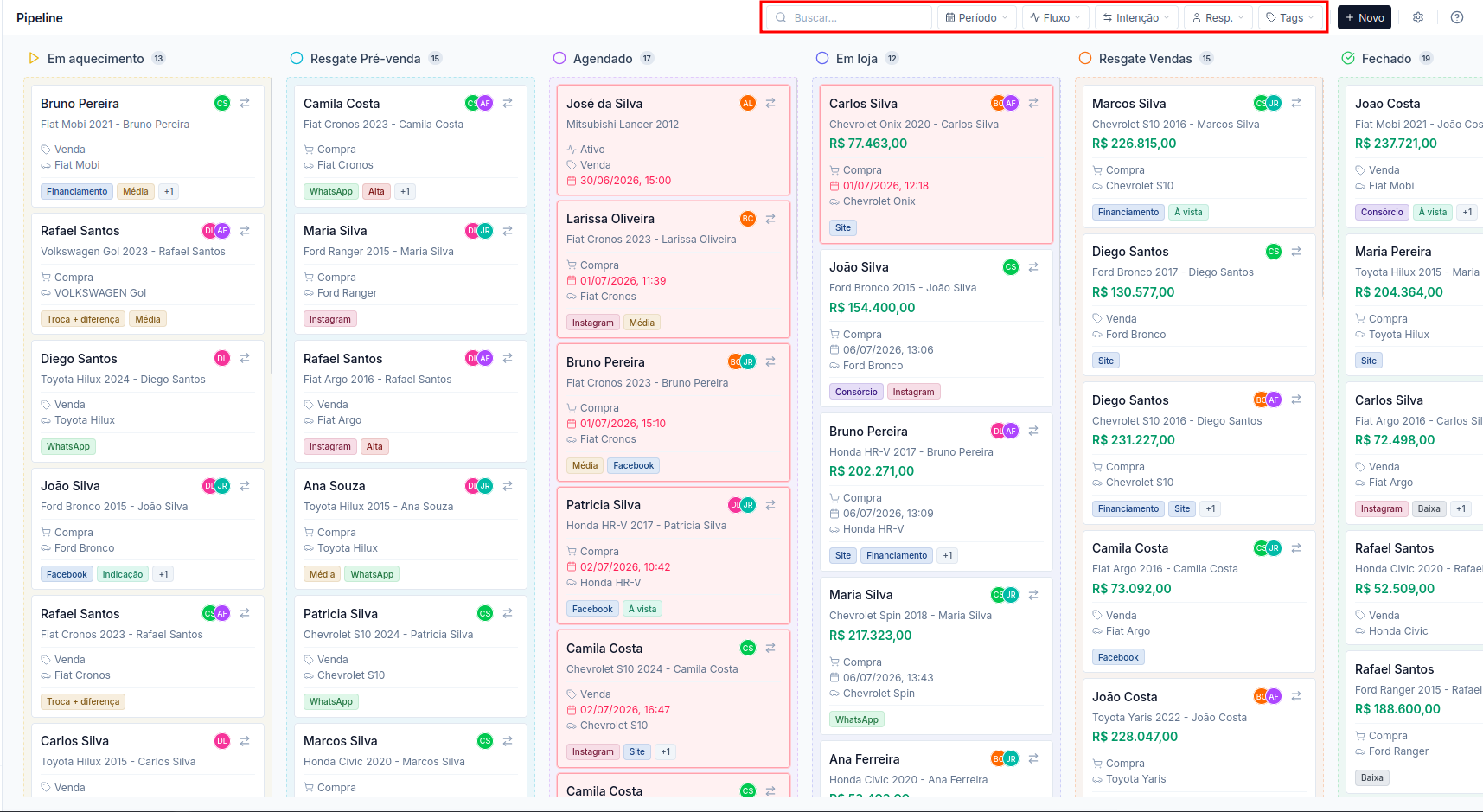
Quando o quadro tem muitos negócios, a busca e os filtros ajudam você a encontrar o que precisa. Tudo fica na barra superior do CRM.
Buscar por texto
Seção intitulada “Buscar por texto”Clique no campo de busca e comece a digitar: o resultado aparece sozinho, sem precisar apertar Enter. A busca procura ao mesmo tempo em:
- Título do negócio
- Nome do contato
- Telefone do contato (mesmo que parcial)
- Marca e modelo do veículo
- Placa do veículo (com ou sem hífen)
Filtrar por período
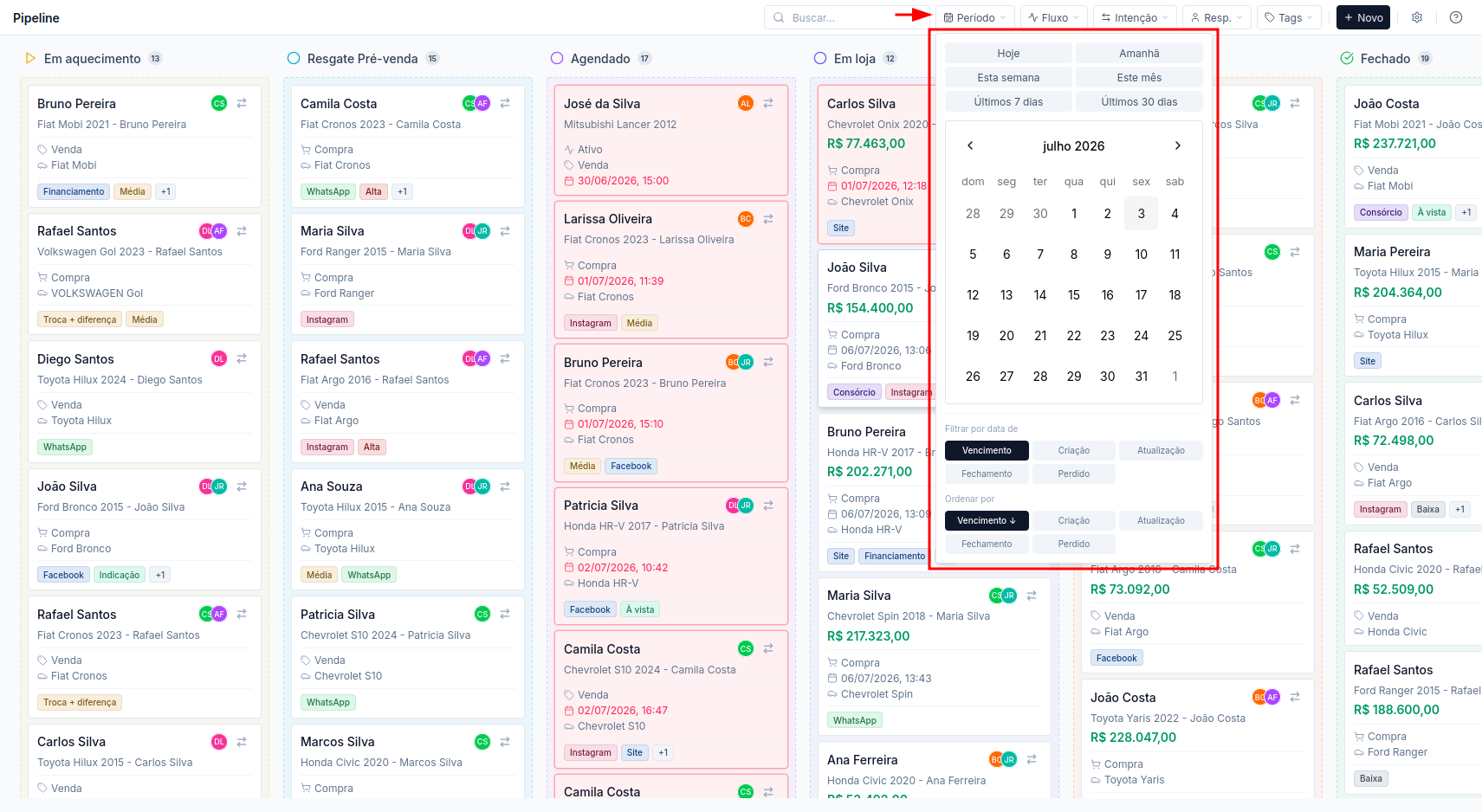
Seção intitulada “Filtrar por período”Clique em Período para abrir opções rápidas e um calendário:
- Atalhos: Hoje, Amanhã, Esta semana, Este mês, Últimos 7 dias, Últimos 30 dias.
- Qual data usar: vencimento (padrão), criação, atualização, fechamento ou perdido.
- Ordenação: define a ordem dos cartões dentro de cada coluna. Clique no mesmo campo de novo para inverter (crescente ↕ decrescente).
Filtrar por outras informações
Seção intitulada “Filtrar por outras informações”| Filtro | O que faz |
|---|---|
| Fluxo | Mostra só negócios de uma origem (indicação, loja, anúncio etc.). Um por vez. |
| Intenção | Compra, venda ou não classificado. Uma por vez. |
| Responsável | Por pessoa, ou os atalhos Meus negócios e Sem atribuição. |
| Tags | Mostra negócios que têm pelo menos uma das tags escolhidas (aparece quando a loja tem tags). |
Limpar tudo
Seção intitulada “Limpar tudo”Quando há filtros ativos, eles ficam destacados. Um botão X no fim da barra remove todos de uma vez.
Como os filtros se combinam
Seção intitulada “Como os filtros se combinam”Os filtros funcionam juntos: um negócio só aparece se atender a todos os filtros ativos ao mesmo tempo.
Perguntas frequentes
Seção intitulada “Perguntas frequentes”Por que um negócio sumiu do quadro? Provavelmente há um filtro ativo. Clique no X para limpar e ver tudo de novo.
A busca diferencia acentos ou maiúsculas? Não precisa se preocupar: digite do jeito mais simples que ela encontra.
No seu perfil
Seção intitulada “No seu perfil”Referência: todos os fluxos
Seção intitulada “Referência: todos os fluxos”| Fluxo | Significa |
|---|---|
| Ativo | Prospecção ativa pela equipe |
| Indicação | Indicado por outro cliente |
| Loja | Contato direto na loja física |
| Meta | Lead vindo do Facebook/Instagram |
| Orgânico | Tráfego orgânico, sem campanha |
| Panfletagem | Material impresso |
| Rádio | Campanha de rádio |
| Receptivo | O cliente iniciou o contato |
| Resgate | Cliente inativo a recuperar |
| Resgate dos perdidos | Negócio antes perdido, retrabalhado |
| Site | Veio pelo site da loja |
| TV | Campanha de TV |