Criando contatos
Veja como cadastrar um contato (lead ou cliente) manualmente.
1. Abrir o cadastro
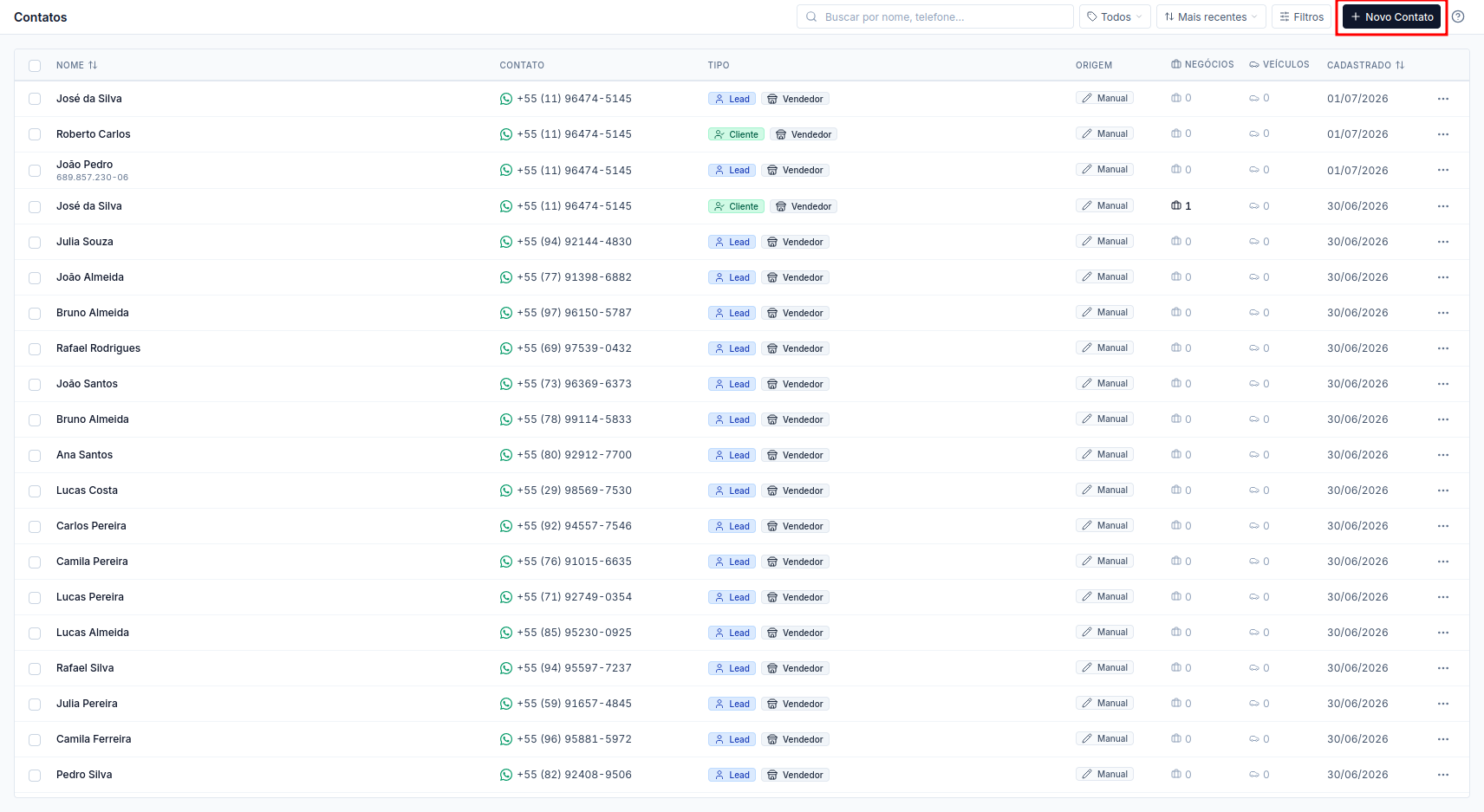
Seção intitulada “1. Abrir o cadastro”Na tela de Contatos, clique em Novo Contato, no canto superior direito.
2. Preencher os dados
Seção intitulada “2. Preencher os dados”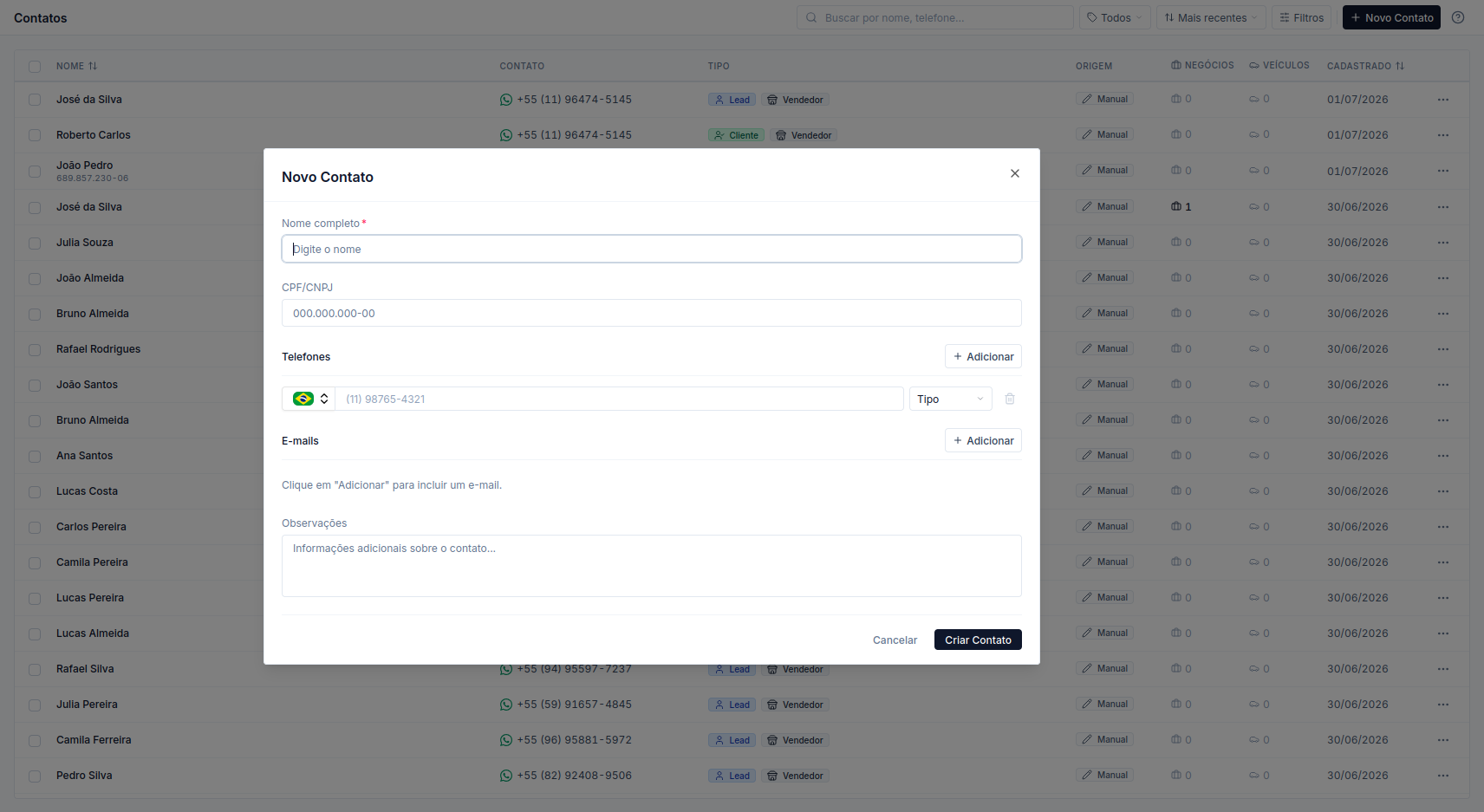
| Campo | Como preencher |
|---|---|
| Nome completo (obrigatório) | Pelo menos 2 letras. É o nome principal do contato. |
| Telefone (obrigatório) | Pelo menos um número. Dá para adicionar até 5, marcando um como principal. |
| E-mail (opcional) | Até 5 e-mails, também com um principal. |
| CPF / CNPJ (opcional) | Aceita os dois; a formatação é automática e o sistema valida antes de salvar. |
| Observações (opcional) | Notas internas sobre o contato. |
3. Salvar
Seção intitulada “3. Salvar”Confirme o cadastro. Se algum campo obrigatório estiver faltando ou inválido, o sistema avisa antes de salvar.
Aviso de contato repetido
Seção intitulada “Aviso de contato repetido”Enquanto você digita o telefone, o sistema verifica em tempo real se já existe um contato com aquele número. Se houver, ele mostra um aviso com os contatos encontrados.
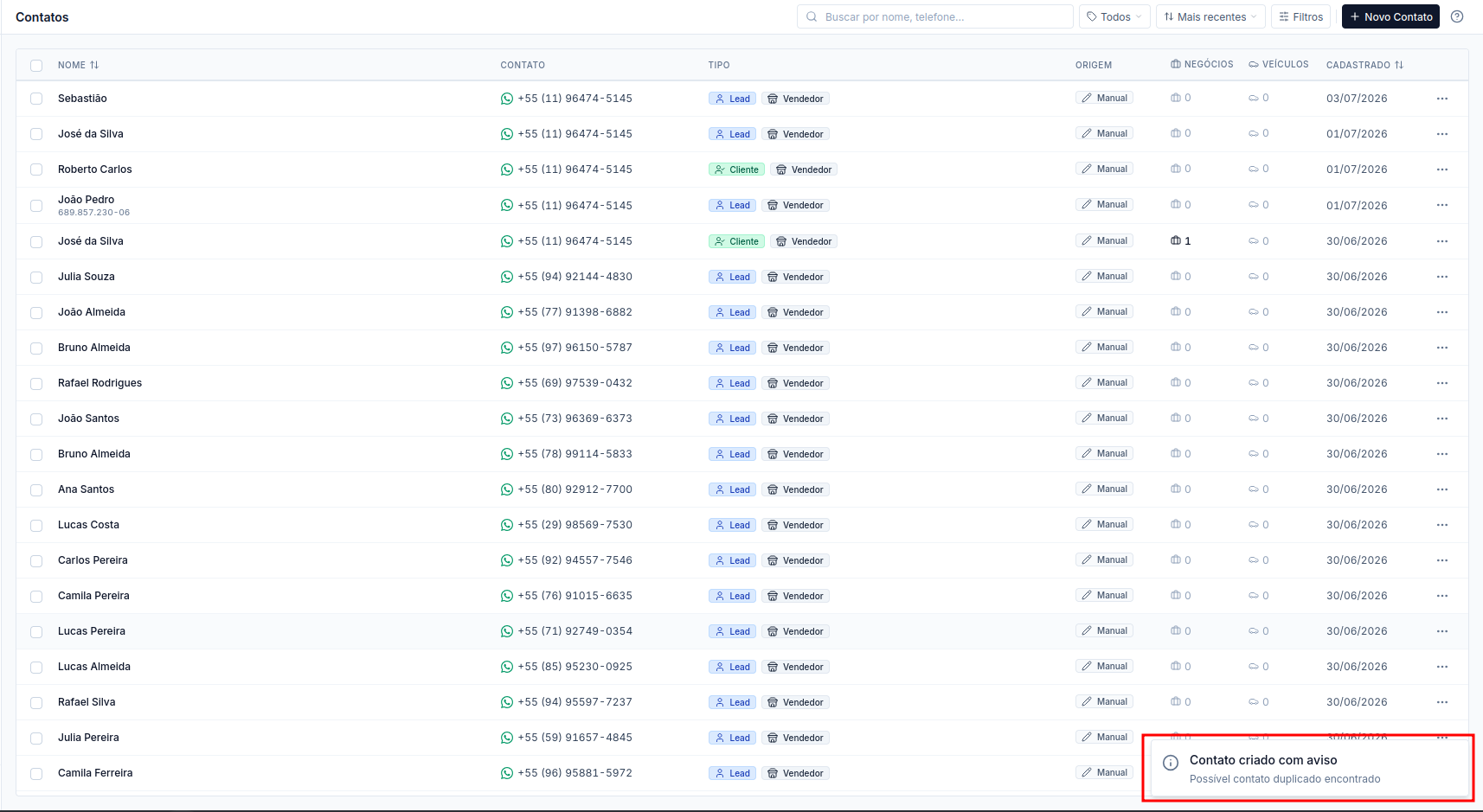
O aviso não impede o cadastro: ele só ajuda você a decidir entre criar um novo ou usar o existente. Se preferir aproveitar o contato já cadastrado, feche o cadastro e localize-o na lista.
Perguntas frequentes
Seção intitulada “Perguntas frequentes”Qual a diferença entre lead e cliente? Lead ainda não fechou negócio; cliente já comprou ou vendeu. Veja Tipos e papéis.
De onde vem a “origem” do contato? Cadastros manuais recebem a origem Manual. Contatos vindos de integrações (Meta, site, importação) recebem a origem correspondente.