Movendo negócios
Conforme um negócio avança, você o move de uma coluna para outra no quadro. Há duas formas de fazer isso.
Forma 1: Arrastar e soltar
Seção intitulada “Forma 1: Arrastar e soltar”- Clique e segure o cartão do negócio.
- Arraste até a coluna desejada.
- Solte. A mudança é aplicada na hora.
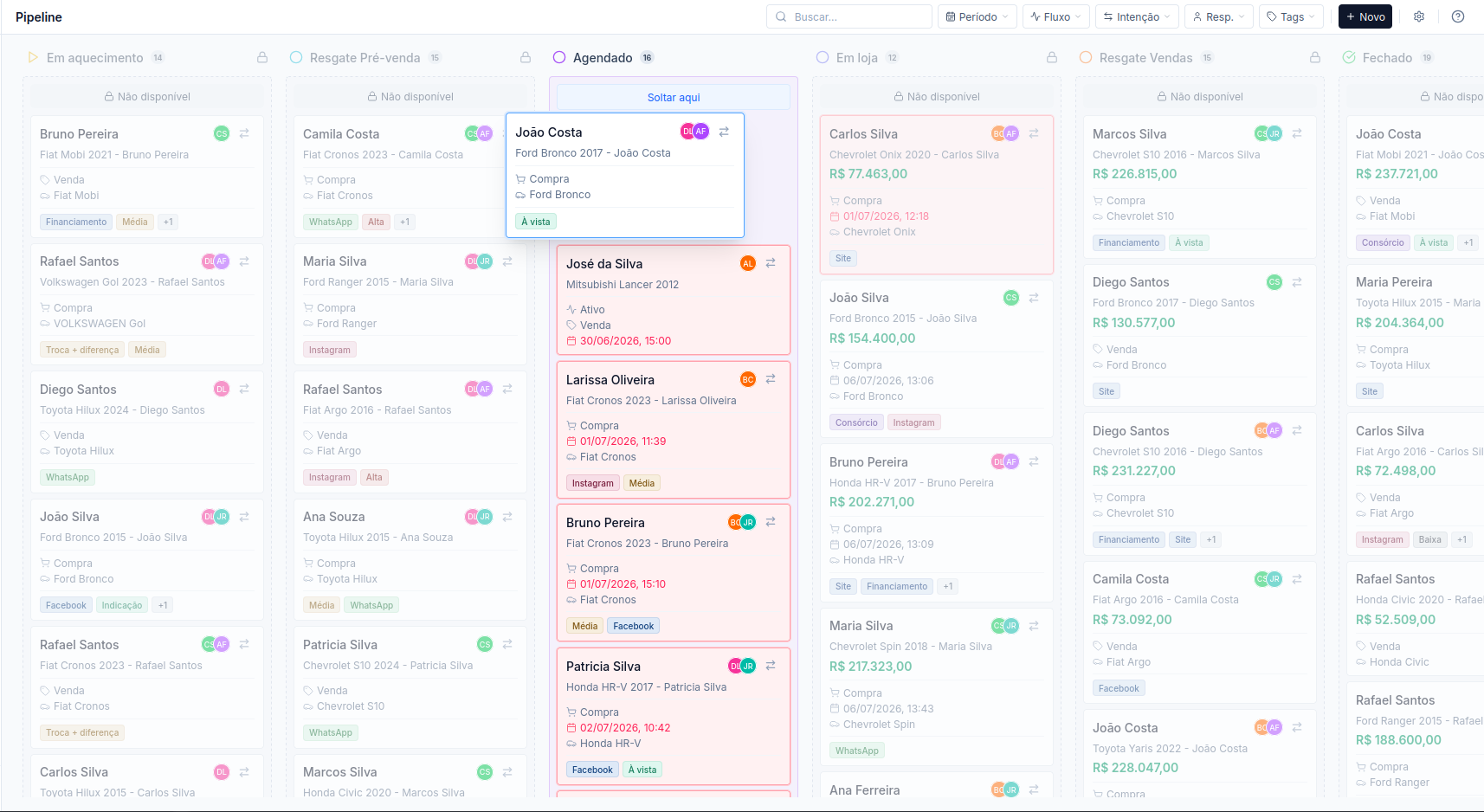
As colunas onde o negócio pode entrar mostram Soltar aqui. As que não são permitidas ficam apagadas e com um cadeado.
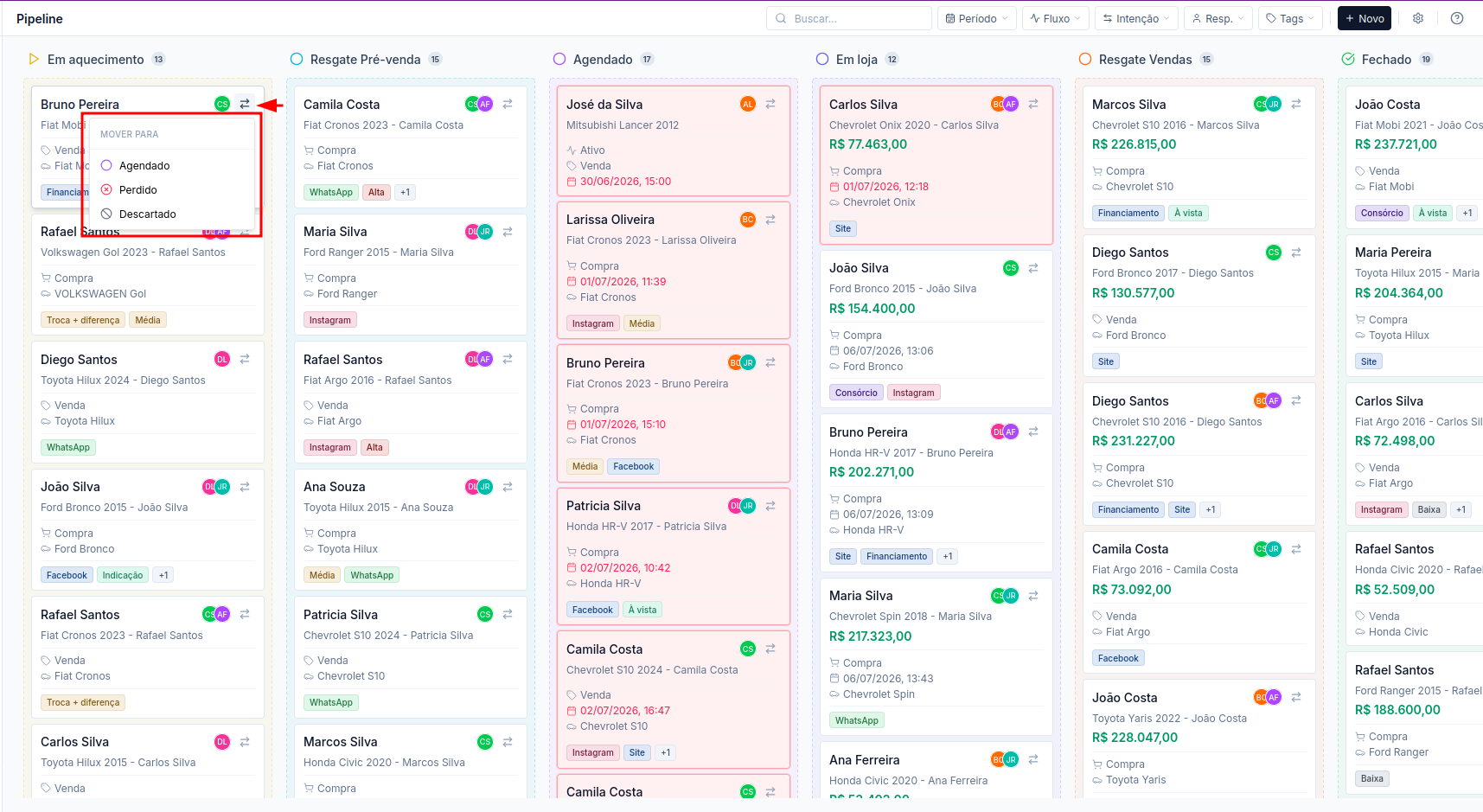
Forma 2: Menu “Mover para”
Seção intitulada “Forma 2: Menu “Mover para””Em cada cartão há um ícone de menu. Clique nele e escolha Mover para: o sistema lista só as etapas permitidas. Essa forma é mais prática no celular.
Etapas que pedem informações extras
Seção intitulada “Etapas que pedem informações extras”Algumas etapas abrem uma janela antes de concluir a mudança:
| Etapa | O que o sistema pede |
|---|---|
| Agendamento (ex.: Agendado, Resgate) | Uma data. Se você cancelar, o negócio volta para a etapa anterior. |
| Comparecimento em loja | A atribuição do(s) vendedor(es) que vão atender. |
| Fechado | Um veículo ligado ao negócio e a classificação do fechamento (tags). |
| Perdido | O motivo da perda. |
Desfazer uma movimentação
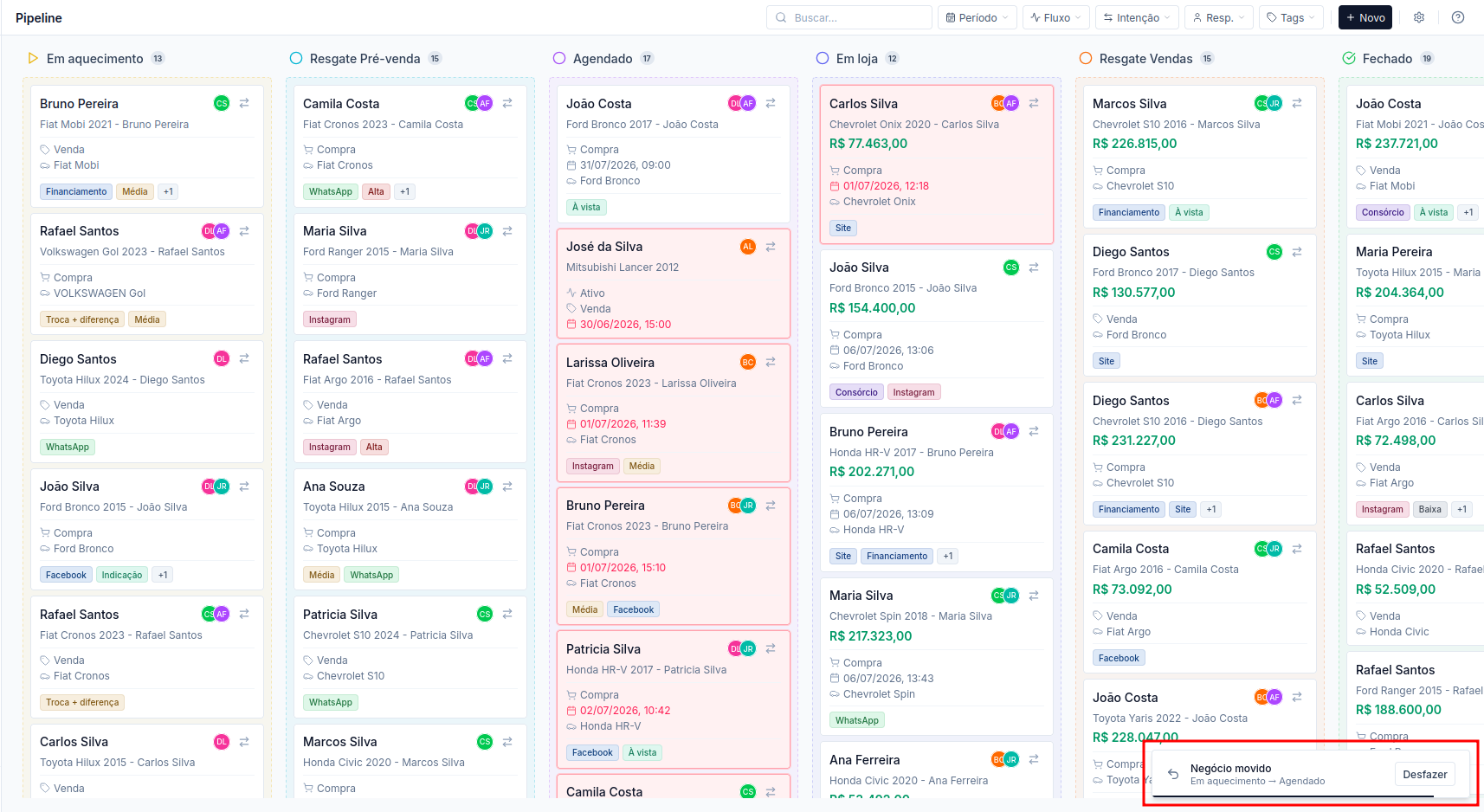
Seção intitulada “Desfazer uma movimentação”Logo depois de mover um negócio, aparece um aviso temporário com a opção Desfazer, que dura cerca de 30 segundos. Ao desfazer, o sistema reverte a etapa, a data de vencimento e as tags automáticas. Só dá para desfazer a última movimentação.
Datas que mudam sozinhas
Seção intitulada “Datas que mudam sozinhas”- Ao fechar ou perder: a data de vencimento é apagada; no fechamento, a data de fechamento é preenchida.
- Se um negócio fechado volta a uma etapa ativa (reabertura por Admin): a data de fechamento é removida.
Descartar um negócio
Seção intitulada “Descartar um negócio”Qualquer perfil pode descartar um negócio pelo menu ⋯ dentro dos detalhes. Descartar remove o negócio do funil ativo.
No seu perfil
Seção intitulada “No seu perfil”Todos movem os negócios pelas transições que a loja permite. O que muda é reabrir negócios encerrados e o alcance do Desfazer.
Admin Ver o que se aplica a você
- Faz todas as transições permitidas pelo fluxo da loja.
- Extra: move um negócio fechado ou perdido de volta a uma etapa ativa (reabre a oportunidade).
- Pode desfazer a movimentação de qualquer pessoa enquanto o aviso estiver na tela (~30 segundos).
Pré-vendas Ver o que se aplica a você
- Faz as transições permitidas pelo fluxo: colunas bloqueadas aparecem com cadeado.
- Não reabre negócios fechados ou perdidos.
- Desfazer só as movimentações que você fez.
Vendas Ver o que se aplica a você
- Faz as transições permitidas pelo fluxo: colunas bloqueadas aparecem com cadeado.
- Não reabre negócios fechados ou perdidos.
- Desfazer só as movimentações que você fez.