Visão geral dos Documentos
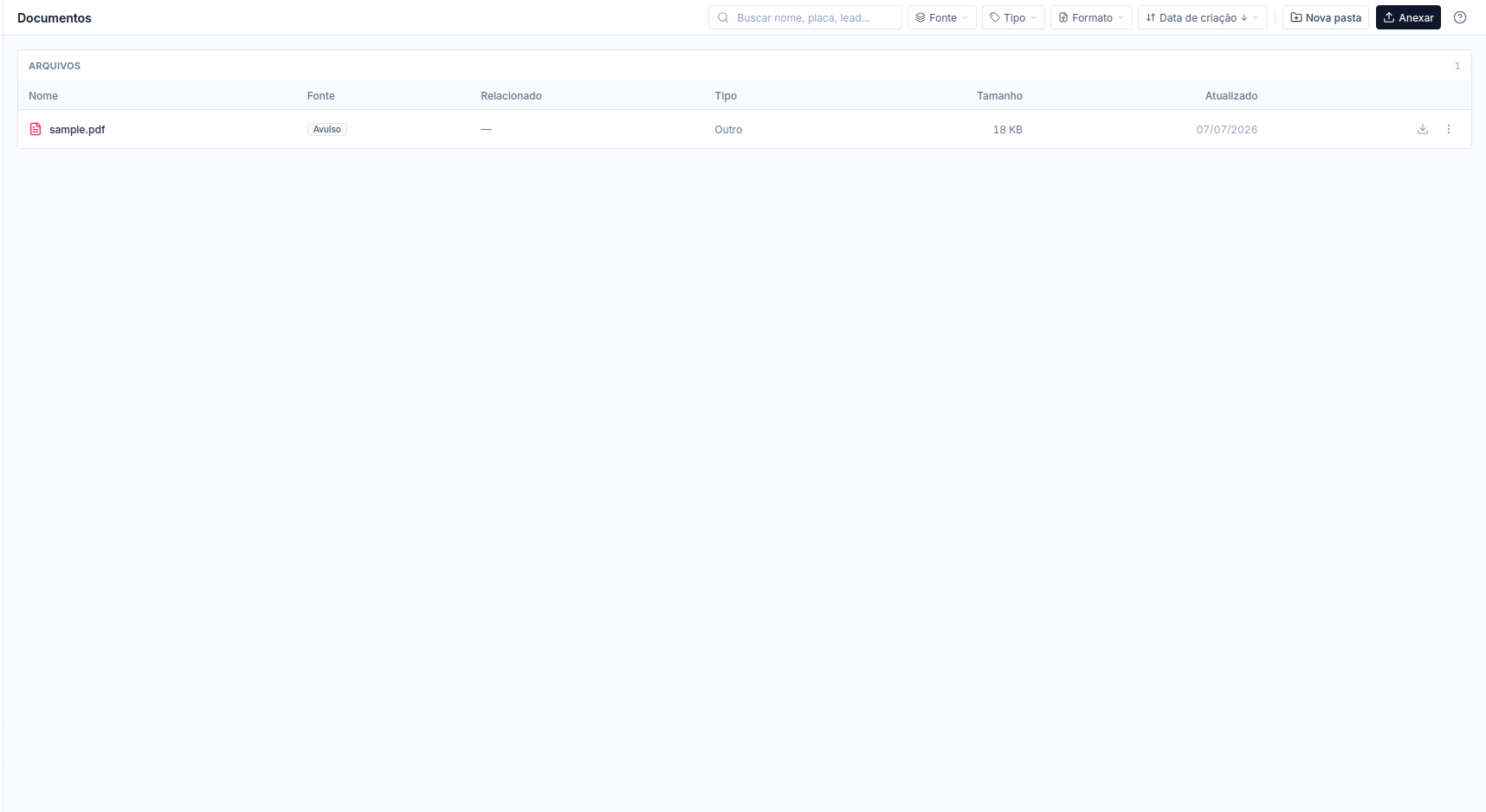
A área Documentos é o diretório central da loja: um só lugar para encontrar, organizar e baixar todos os arquivos. Ela reúne os documentos anexados aos negócios do CRM, os documentos dos veículos do estoque e os arquivos avulsos (que você envia direto por aqui, sem vínculo). Para abrir, clique em Documentos no menu lateral.
De onde vêm os arquivos (Fonte)
Seção intitulada “De onde vêm os arquivos (Fonte)”Cada documento tem uma Fonte, que indica de onde ele veio:
| Fonte | O que é |
|---|---|
| CRM | Documento anexado a um negócio (na aba Documentos do negócio) |
| Veículo | Documento anexado a um veículo do estoque |
| Avulso | Arquivo enviado direto no diretório, sem vínculo com negócio ou veículo |
Anexar um documento
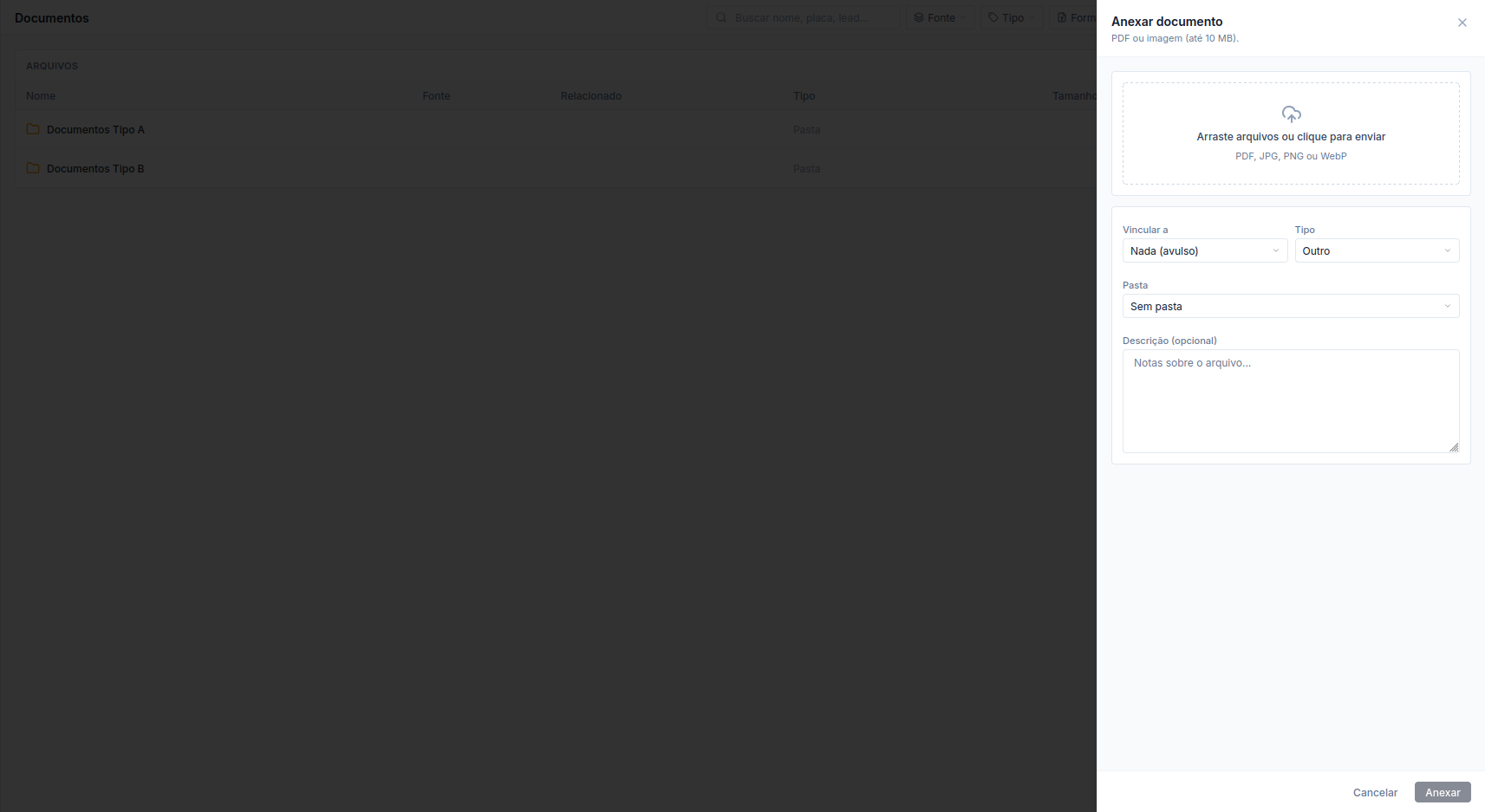
Seção intitulada “Anexar um documento”- Clique em Anexar, no topo da página.
- No painel que abre, solte o arquivo na área de envio (ou clique para escolher). São aceitos PDF, JPG, PNG ou WebP, de até 10 MB.
- Em Vincular a, escolha:
- Nada (avulso): o arquivo fica só no diretório.
- Negócio: busque e selecione o negócio ao qual o documento pertence.
- Veículo: busque e selecione o veículo.
- Escolha o Tipo do documento (as opções mudam conforme o vínculo — veja a referência).
- Opcional: escolha uma Pasta para já organizar o arquivo.
- Sem vínculo, você ainda pode escrever uma Descrição (uma nota sobre o arquivo).
- Clique em Anexar.
Organizar em pastas
Seção intitulada “Organizar em pastas”Criar uma pasta
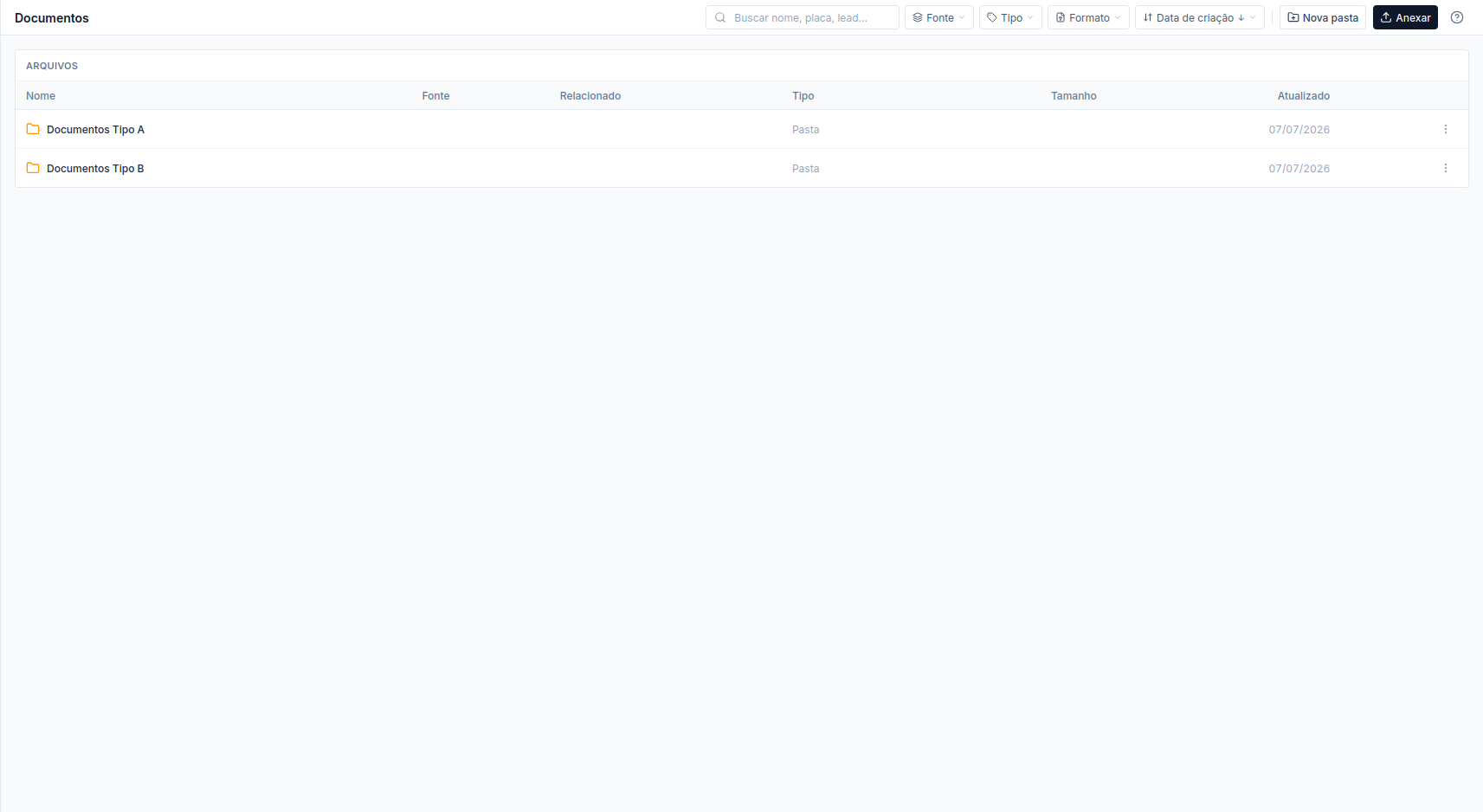
Seção intitulada “Criar uma pasta”- Clique em Nova pasta, no topo.
- Dê um nome e confirme. Se você estiver dentro de uma pasta, a nova é criada dentro dela.
As pastas podem ser aninhadas (pasta dentro de pasta), e o caminho aparece na trilha de navegação (breadcrumb) no topo da lista.
Mover arquivos e pastas
Seção intitulada “Mover arquivos e pastas”Há duas formas de mover:
- Arrastar e soltar: arraste um arquivo (ou uma pasta) para cima da pasta de destino.
- Pelo menu: no menu de ações (⋮) do arquivo ou da pasta, use Mover para e escolha o destino.
Você também move um documento pela opção Pasta no painel de detalhes (ao abrir o arquivo).
Renomear e excluir
Seção intitulada “Renomear e excluir”No menu de ações (⋮):
- Renomear: vale para arquivos e pastas.
- Excluir pasta: ao excluir uma pasta, os documentos dentro dela não são apagados — voltam para “Sem pasta”.
Encontrar um documento
Seção intitulada “Encontrar um documento”No topo da página você tem:
- Busca: procura por nome do arquivo, placa do veículo ou nome do lead/negócio.
- Fonte: filtra por CRM, Veículo ou Avulso.
- Tipo: filtra pelo tipo do documento (Contrato, CRLV, Nota fiscal, etc.).
- Formato: filtra por PDF ou Imagem.
- Ordenar: por data de criação, atualização, nome, tamanho ou tipo — em ordem crescente ou decrescente.
A lista mostra as colunas Nome, Fonte, Relacionado, Tipo, Tamanho e Atualizado. Quando há muitos itens, use Carregar mais ao final.
Ver os detalhes de um documento
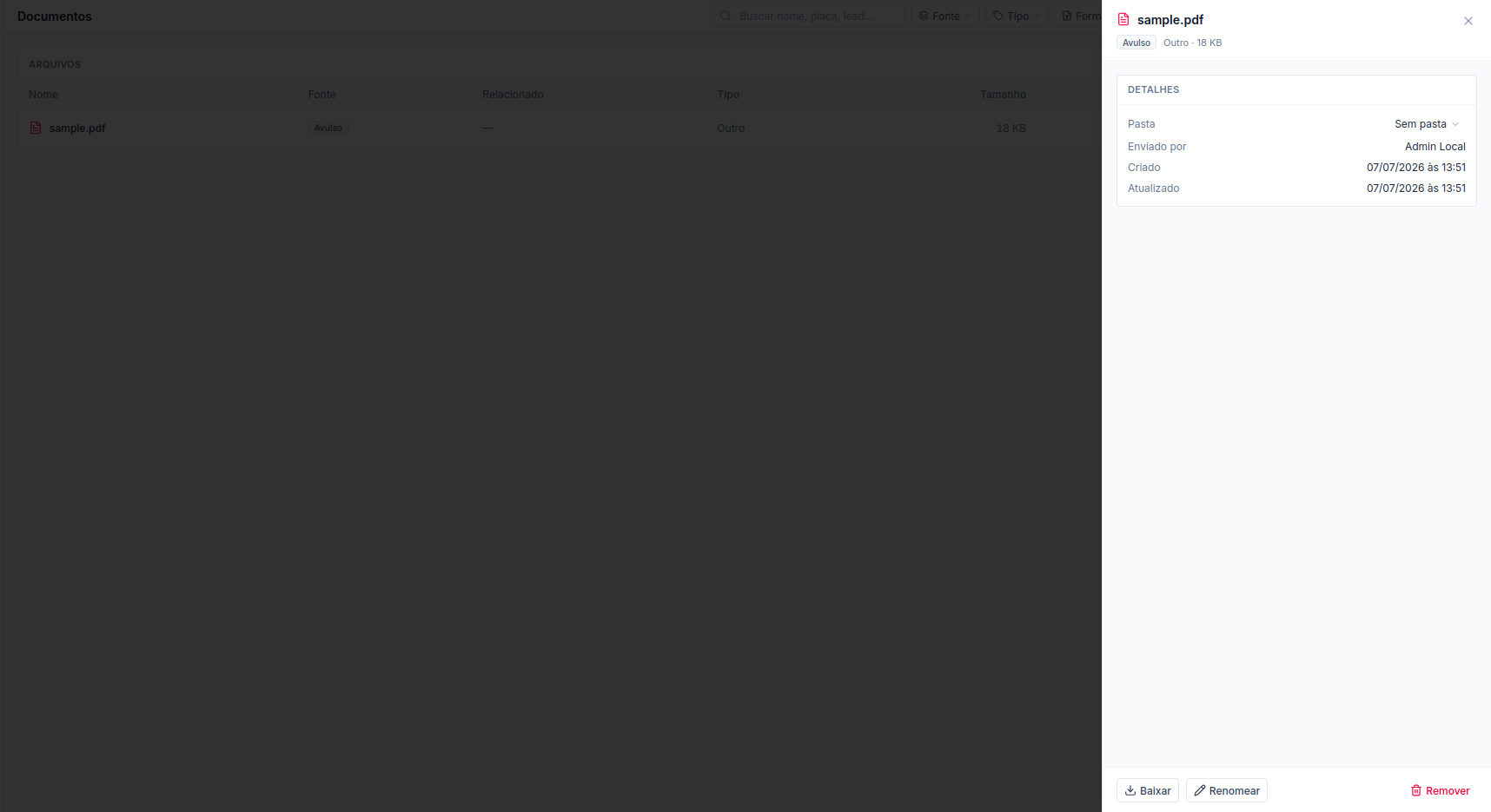
Seção intitulada “Ver os detalhes de um documento”Clique em qualquer arquivo para abrir o painel lateral com os Detalhes: a pasta (que você pode trocar ali mesmo), o Relacionado (negócio ou veículo de origem), quem enviou, e as datas de criação e atualização.
No rodapé do painel ficam as ações:
- Baixar: abre/salva o arquivo.
- Renomear: troca o nome do arquivo.
- Ir à origem: para documentos de CRM ou Veículo, abre o negócio ou o veículo correspondente.
- Remover: disponível apenas para arquivos avulsos.
No seu perfil
Seção intitulada “No seu perfil”O que cada um pode fazer depende do papel e da fonte do documento. Documentos vinculados seguem as regras do módulo de origem (CRM ou Estoque); os avulsos seguem a regra de autor ou Admin. Pastas são gerenciadas por quem as criou (ou por um Admin).
Admin Ver o que se aplica a você
- Anexa arquivos avulsos e vinculados a negócios e veículos.
- Renomeia e move qualquer documento.
- Remove documentos avulsos pelo diretório (os vinculados são removidos na origem).
- Cria, renomeia, move e exclui qualquer pasta.
Pré-vendas Ver o que se aplica a você
- Anexa arquivos avulsos e vinculados a negócios (não a veículos).
- Renomeia e move documentos de negócios e os próprios avulsos.
- Remove pelo diretório apenas os próprios arquivos avulsos.
- Cria pastas e gerencia as pastas que criou.
Vendas Ver o que se aplica a você
- Anexa arquivos avulsos e vinculados a negócios e veículos.
- Renomeia e move documentos de negócios, de veículos e os próprios avulsos.
- Remove pelo diretório apenas os próprios arquivos avulsos.
- Cria pastas e gerencia as pastas que criou.
Referência: tipos de documento
Seção intitulada “Referência: tipos de documento”As opções de Tipo mudam conforme o vínculo do arquivo:
Vinculado a um negócio (CRM):
| Tipo | Uso comum |
|---|---|
| Proposta | Proposta comercial enviada ao cliente |
| Contrato | Contrato de compra e venda |
| Doc. do cliente | Documentos pessoais do cliente |
| Doc. da troca | Documentos do veículo dado na troca |
| Financiamento | Documentos do financiamento |
| CRLV | Documento do veículo (licenciamento) |
| Nota fiscal | Nota fiscal de compra/venda |
| Outro | Demais documentos |
Vinculado a um veículo (Estoque):
| Tipo | Uso comum |
|---|---|
| CRLV | Documento do veículo (licenciamento) |
| Nota Fiscal | Nota fiscal de compra/venda |
| Transferência | Documentos de transferência (DUT/ATPV) |
| Laudo / Vistoria | Laudo de vistoria ou cautelar |
| Seguro | Apólice ou documentos do seguro |
| Outro | Demais documentos |
Avulso (sem vínculo): Outro, Contrato, Nota fiscal e Doc. do cliente.