Tags
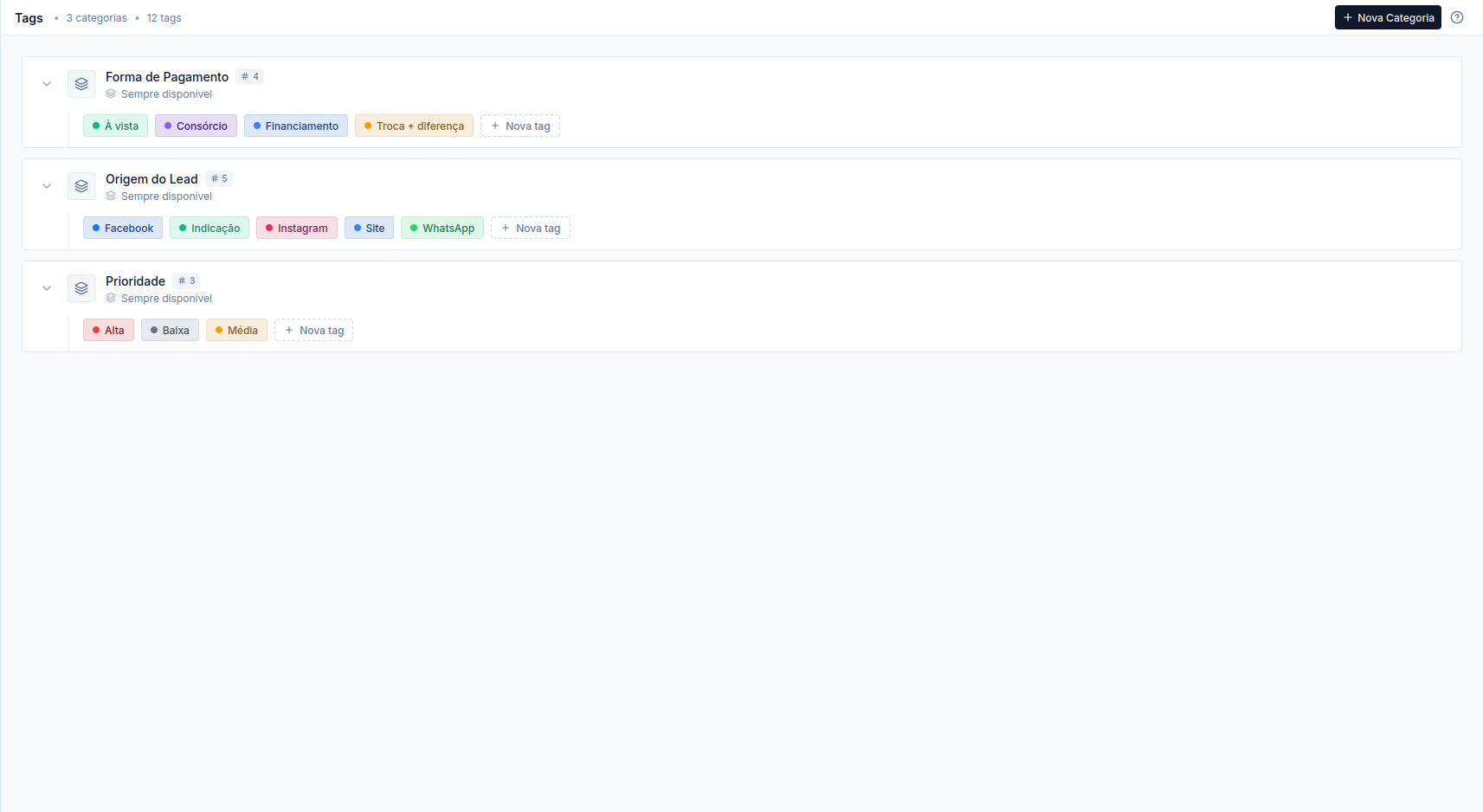
As Tags são as etiquetas usadas para classificar os negócios no CRM. Elas ficam organizadas em categorias, e cada categoria pode ter várias tags. Para abrir, vá em Empresa → Tags.
Apenas o Admin da loja acessa esta página.
Como funciona
Seção intitulada “Como funciona”- Categoria: um grupo de etiquetas relacionadas (ex.: “Motivo da Perda”, “Tipo de Financiamento”).
- Tag: uma etiqueta individual dentro de uma categoria, com nome e cor.
Criar uma categoria
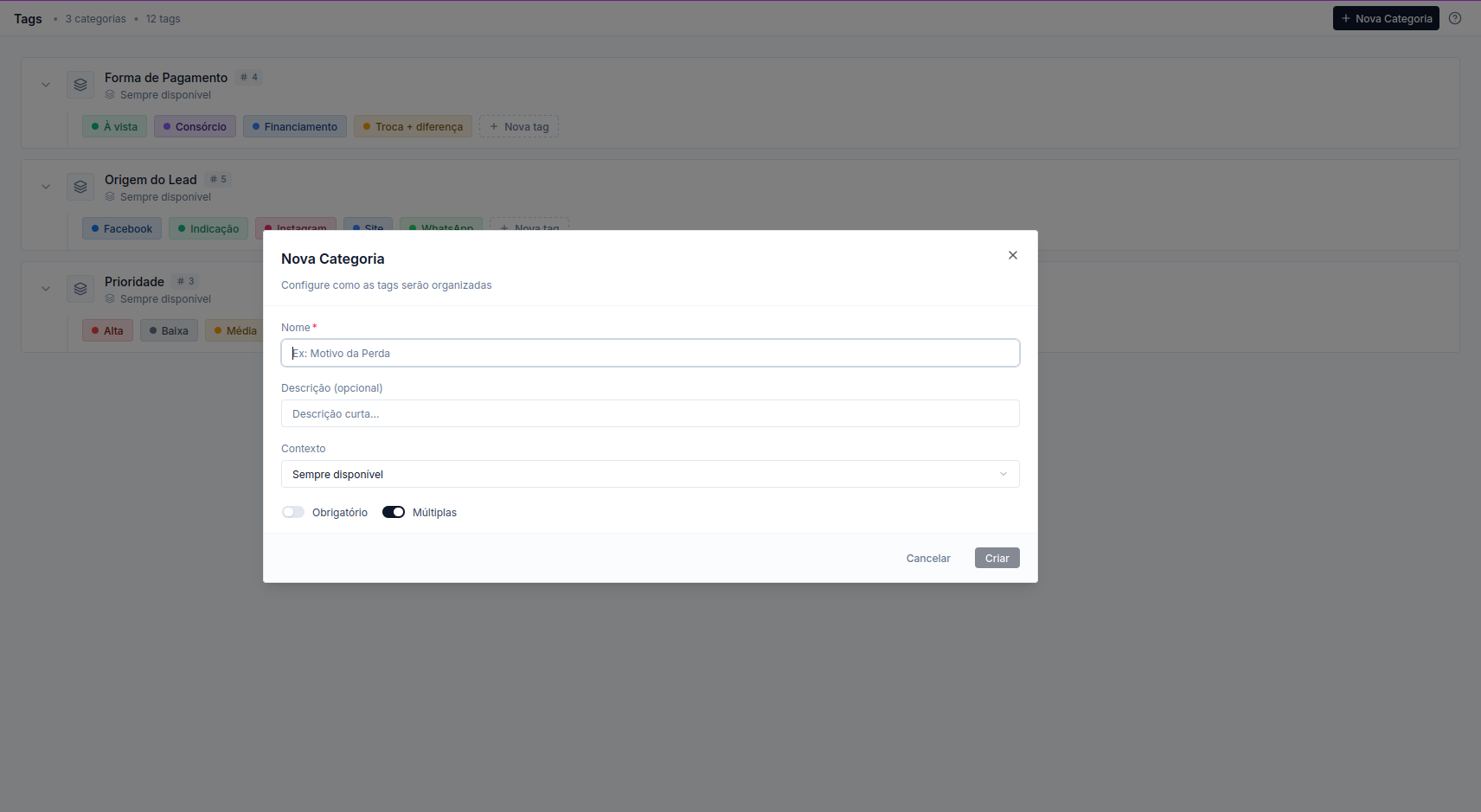
Seção intitulada “Criar uma categoria”- Clique em Nova Categoria.
- Preencha o nome e, se quiser, uma descrição.
- Escolha o contexto (quando ela aparece: ver abaixo).
- Defina se é obrigatória e se permite múltipla escolha.
- Clique em Salvar.
Criar uma tag
Seção intitulada “Criar uma tag”- Abra uma categoria existente.
- Clique em Adicionar tag (ou no botão + da categoria).
- Informe o nome e escolha uma cor.
- Clique em Salvar.
Onde a categoria aparece (contexto)
Seção intitulada “Onde a categoria aparece (contexto)”| Contexto | Quando aparece |
|---|---|
| Sempre disponível | A qualquer momento, ao marcar um negócio |
| Ao perder negócio | Quando o negócio vai para Perdido |
| Ao fechar negócio | Quando o negócio vai para Fechado |
Editar, desativar e reordenar
Seção intitulada “Editar, desativar e reordenar”Passe o mouse sobre uma categoria ou tag para revelar o menu ⋯:
- Editar: abre o formulário de edição.
- Desativar/Ativar: esconde ou mostra sem excluir.
- Excluir: remove de vez (indisponível se a tag estiver em uso).
Para reordenar, arraste as categorias ou as tags dentro delas.