Metas
O Painel de Metas mostra, em cards, o quanto cada meta já foi atingida. Para abrir, vá em Dashboard → Metas. Os valores são recalculados a cada hora.
Como ler um card
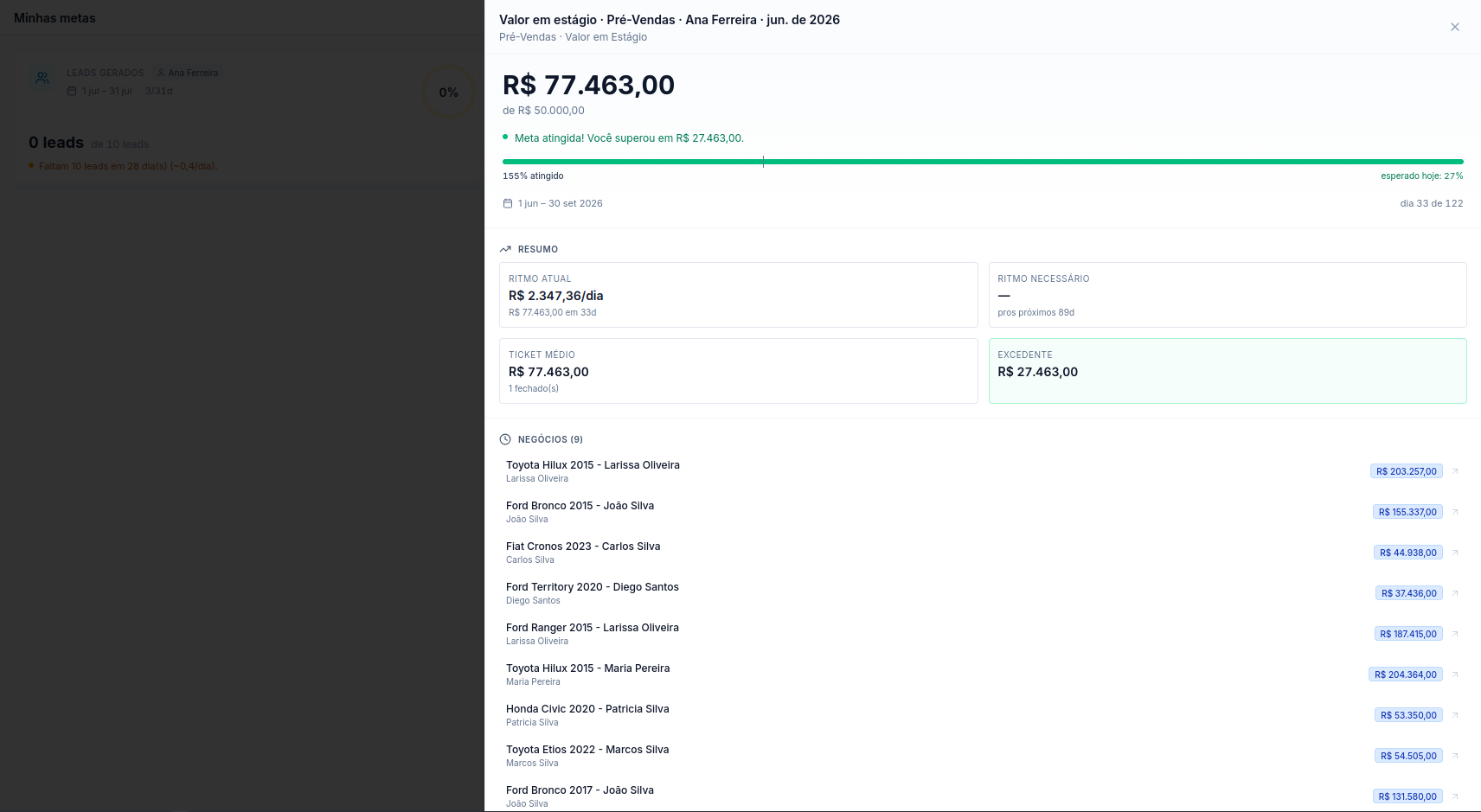
Seção intitulada “Como ler um card”Cada card mostra:
- O responsável e o tipo da meta
- O percentual atingido (com cor por faixa)
- A barra de progresso (Meta / Atual / Falta)
- O período de vigência
- Uma mensagem de insight (ritmo, projeção ou alerta)
Clique no card para abrir o painel lateral com a projeção detalhada e a lista de negócios que compõem a meta.
As cores do insight
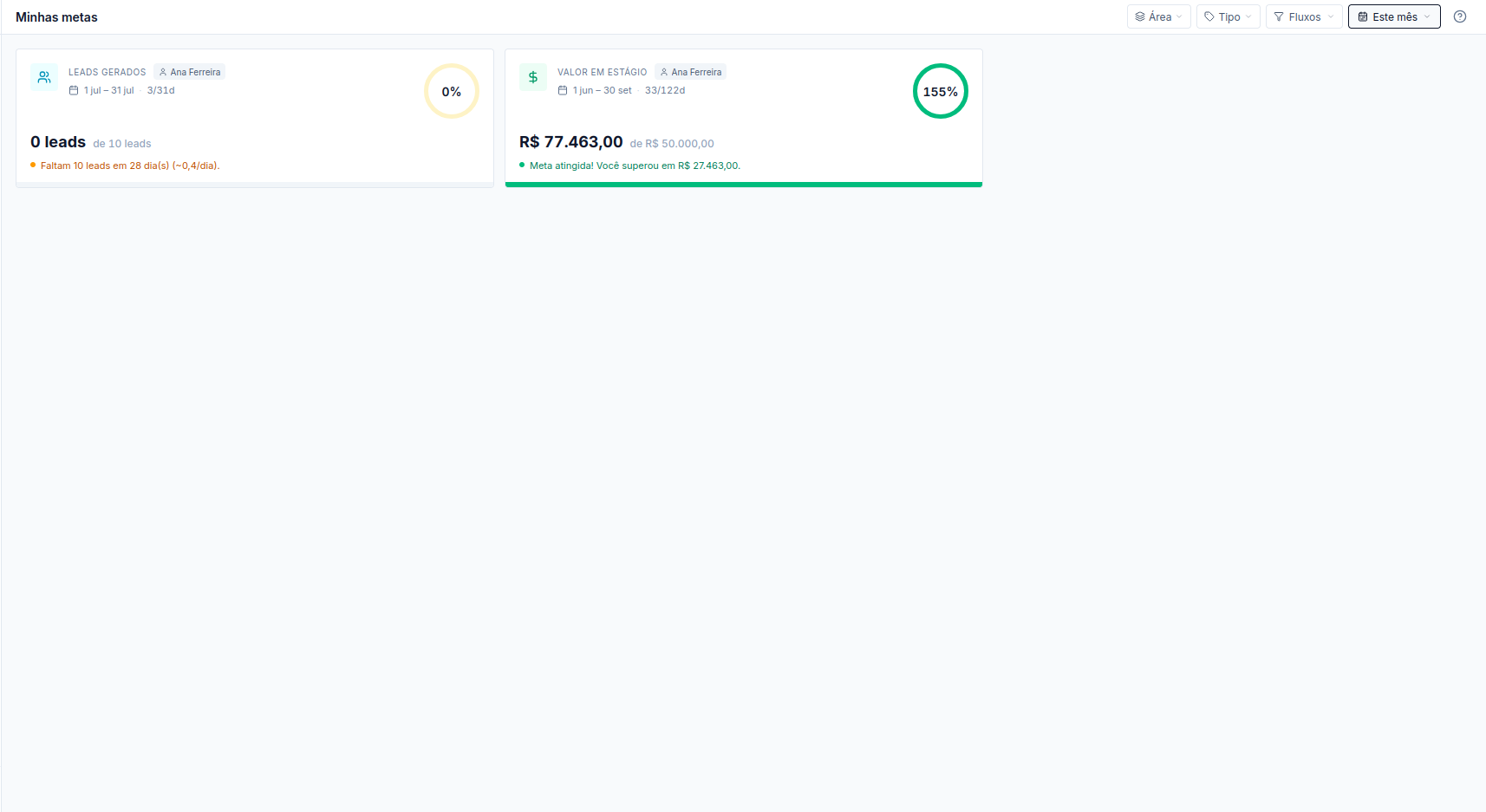
Seção intitulada “As cores do insight”- Verde: atingida ou no ritmo certo
- Âmbar: atenção
- Vermelho: situação crítica
Os filtros
Seção intitulada “Os filtros”| Filtro | O que faz |
|---|---|
| Período | Atalhos (hoje, 7 dias, mês atual…) e calendário |
| Área | Pré-Vendas ou Vendas |
| Tipo | Tipos compatíveis com a área |
| Fluxo | Filtra por fluxos de negócio |
| Responsável | Filtra por colaborador (quando disponível) |
Ao abrir, o padrão é o mês atual.
Referência: tipos de meta
Seção intitulada “Referência: tipos de meta”Pré-Vendas: leads, agendamentos, taxa de agendamento, taxa de comparecimento e conversão.
Vendas: receita, volume, ticket médio e conversão.
Há ainda metas avançadas ligadas a etapas do fluxo (contagem, transições, valor somado, razão entre etapas e tempo médio).
No seu perfil
Seção intitulada “No seu perfil”O painel é o mesmo. O que muda é quantas metas você enxerga e se pode ou não criá-las.
Admin Ver o que se aplica a você
- Vê todas as metas da loja no período.
- Tem o filtro Responsável e um atalho para a gestão completa em Empresa → Metas.
- Cria e edita metas (em Empresa → Metas).
Pré-vendas Ver o que se aplica a você
- Vê somente as metas atribuídas a você.
- Não cria nem edita metas: apenas acompanha o progresso aqui.
Vendas Ver o que se aplica a você
- Vê somente as metas atribuídas a você.
- Não cria nem edita metas: apenas acompanha o progresso aqui.