Cadastrando e editando veículos
O que você vai fazer: cadastrar um veículo completo, deixando o sistema preencher boa parte dos dados a partir da placa.
1. Abrir o formulário
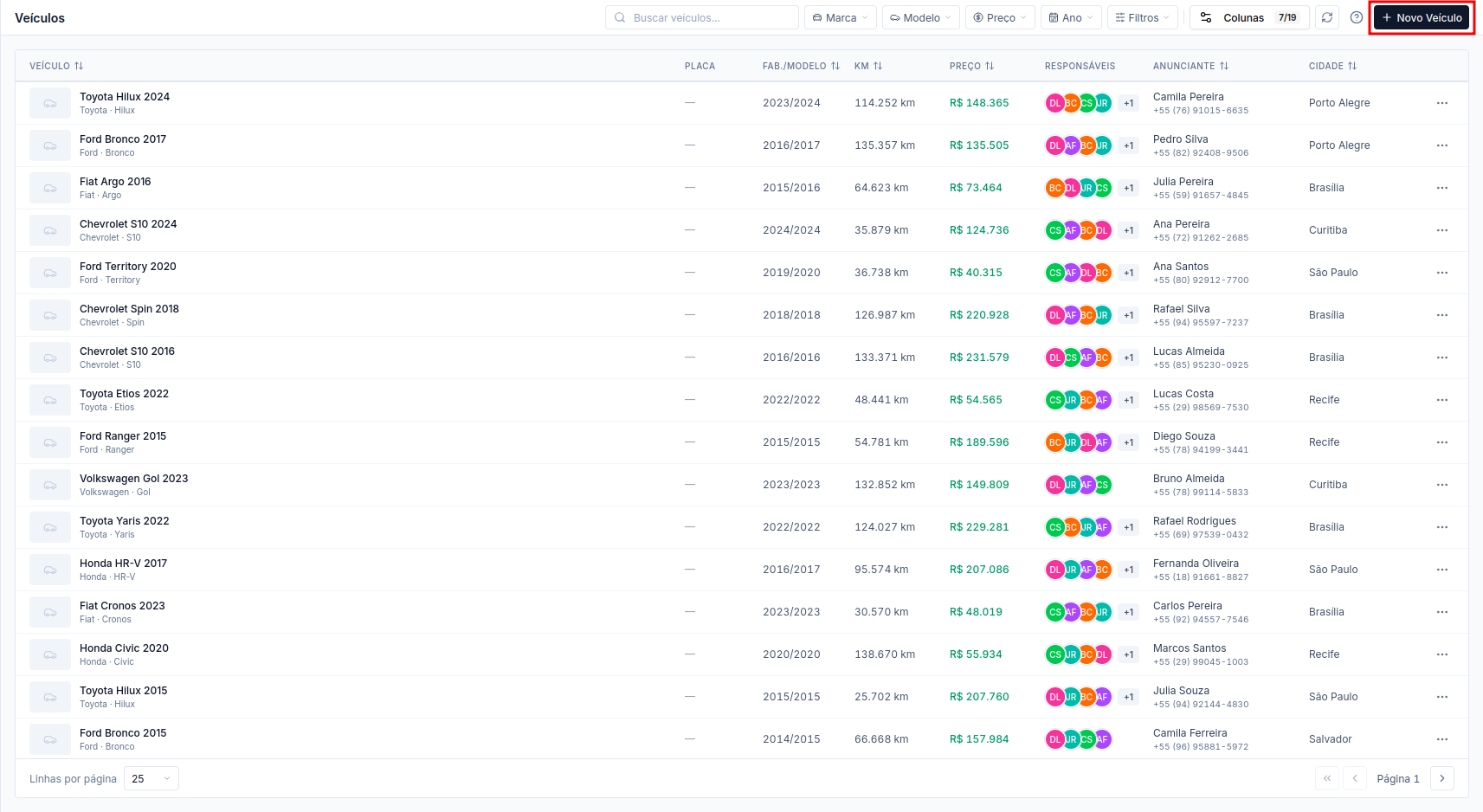
Seção intitulada “1. Abrir o formulário”Na tela de Veículos, clique em Novo Veículo, no canto superior direito. Abre uma janela de cadastro. Para editar um veículo que já existe, clique em Editar no menu de ações ou na prévia lateral (abre o formulário completo em página própria).
2. Buscar pela placa (recomendado)
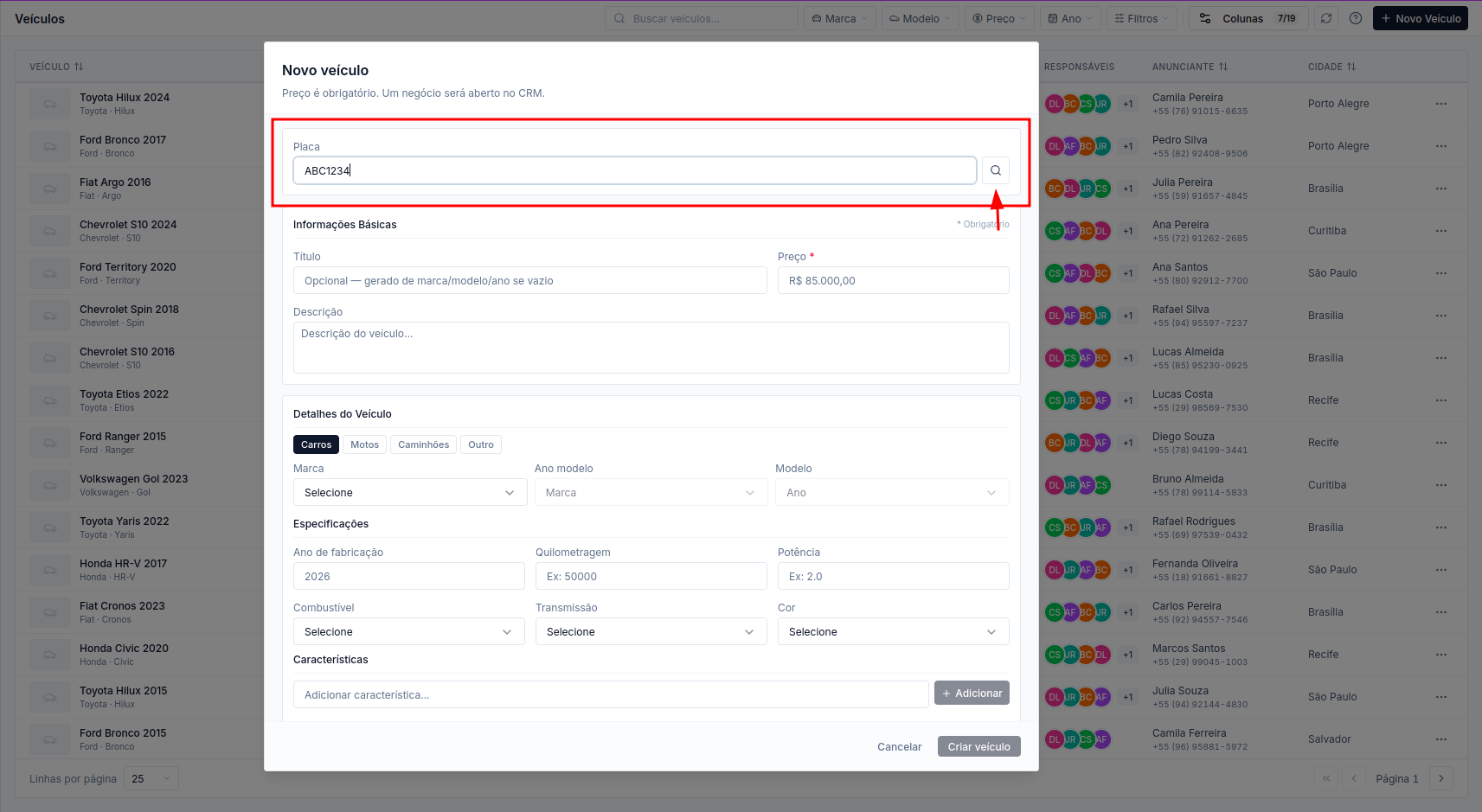
Seção intitulada “2. Buscar pela placa (recomendado)”No topo do formulário, digite a placa (Mercosul ou modelo antigo) e busque. Se o veículo for encontrado, o sistema traz:
- Marca, modelo e ano
- Cor e combustível
- Categoria do veículo
- Chassi
- Dados técnicos (motor, câmbio, potência, torque, direção etc.)
- A referência e o preço FIPE do dia
Clique em Usar estes dados para preencher o formulário de uma vez.
3. Conferir e completar os dados
Seção intitulada “3. Conferir e completar os dados”Revise as seções do formulário. Você pode ajustar qualquer campo manualmente.
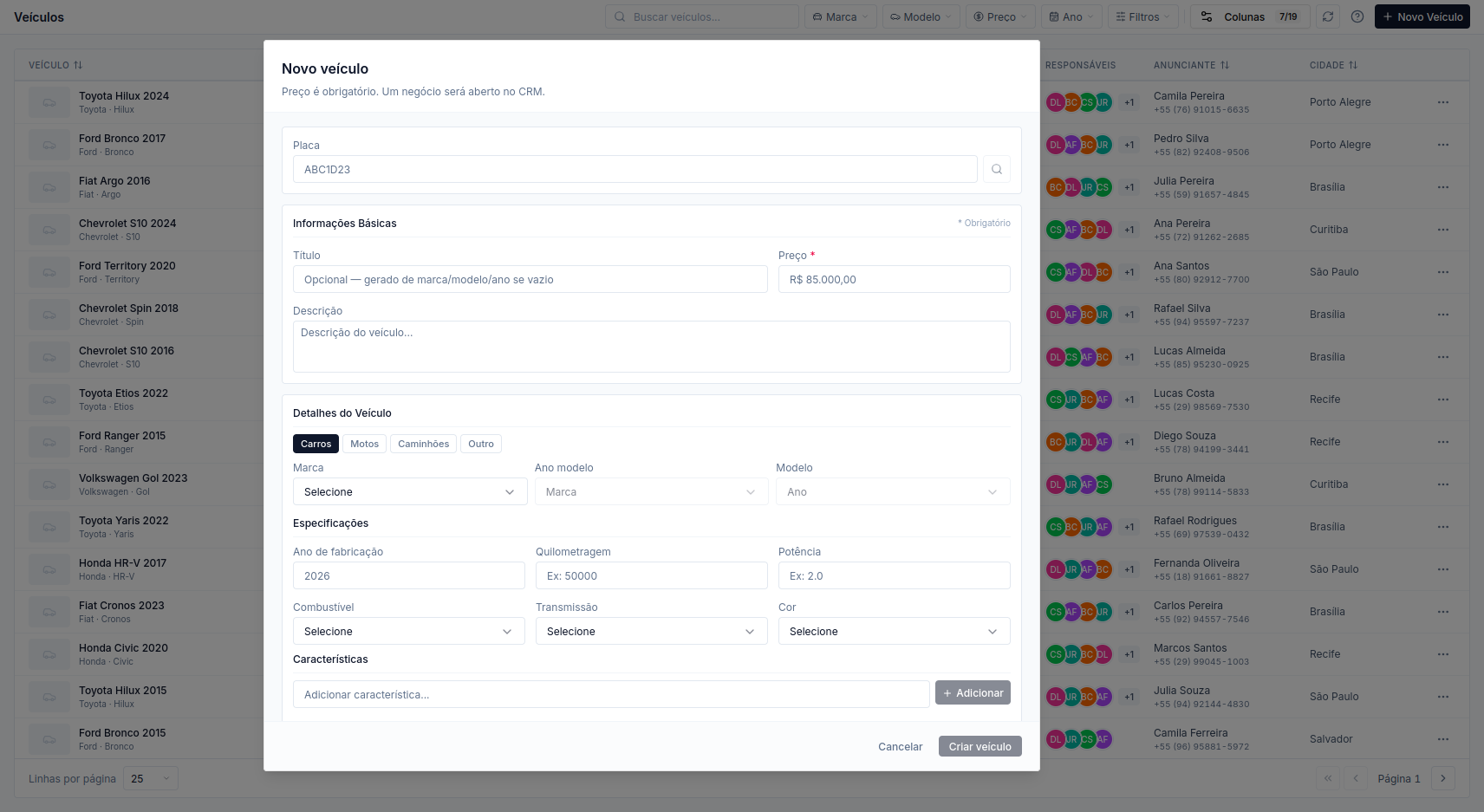
- Informações básicas: preço (único campo obrigatório), título e descrição. Se deixar o título em branco, o sistema gera um a partir de marca/modelo/ano.
- Dados do veículo: marca, modelo, anos, versão, combustível, cor, categoria, placa e chassi.
- Características: adicione opcionais/equipamentos (ar-condicionado, câmera de ré, banco de couro etc.).
- Anunciante: o contato de quem anunciou/entregou o carro à loja (útil em consignados e permutas). Busque um contato existente ou crie um na hora, marcando Particular (pessoa física) ou Profissional (pessoa jurídica).
4. Informar a localização
Seção intitulada “4. Informar a localização”Preencha o CEP e clique em Buscar: cidade, estado e rua são preenchidos sozinhos. Complete o número, o complemento e o bairro.
5. Salvar
Seção intitulada “5. Salvar”O único campo obrigatório é o preço: o botão de salvar libera assim que ele estiver preenchido. Ao salvar, o sistema valida os dados e mostra os erros na própria tela, se houver. Um negócio é aberto no CRM e você volta para a lista de veículos.
Perguntas frequentes
Seção intitulada “Perguntas frequentes”A placa não retornou nada. E agora? Você pode preencher todos os campos manualmente: a consulta por placa é só um atalho.
Quem pode cadastrar veículos? Admin, Pré-vendas e Vendas usam o mesmo formulário. As permissões de fotos e documentos mudam por perfil: veja Fotos e documentos.
No seu perfil
Seção intitulada “No seu perfil”Referência: campos básicos
Seção intitulada “Referência: campos básicos”| Campo | Obrigatório | Descrição |
|---|---|---|
| Preço | Sim | Valor sugerido para o anúncio |
| Título | Não | Nome de exibição (ex.: “Civic EXL 2022”); gerado de marca/modelo/ano se vazio |
| Descrição | Não | Texto livre para anúncios e uso interno |