Status e movimentação
Todo veículo no Estoque tem um status (por exemplo: Disponível, Reservado, Vendido). Movimentar é o ato de mudar esse status conforme o veículo avança no processo da loja.
Você pode movimentar de três lugares:
- Lista de Estoque: menu ⋮ da linha → Movimentar
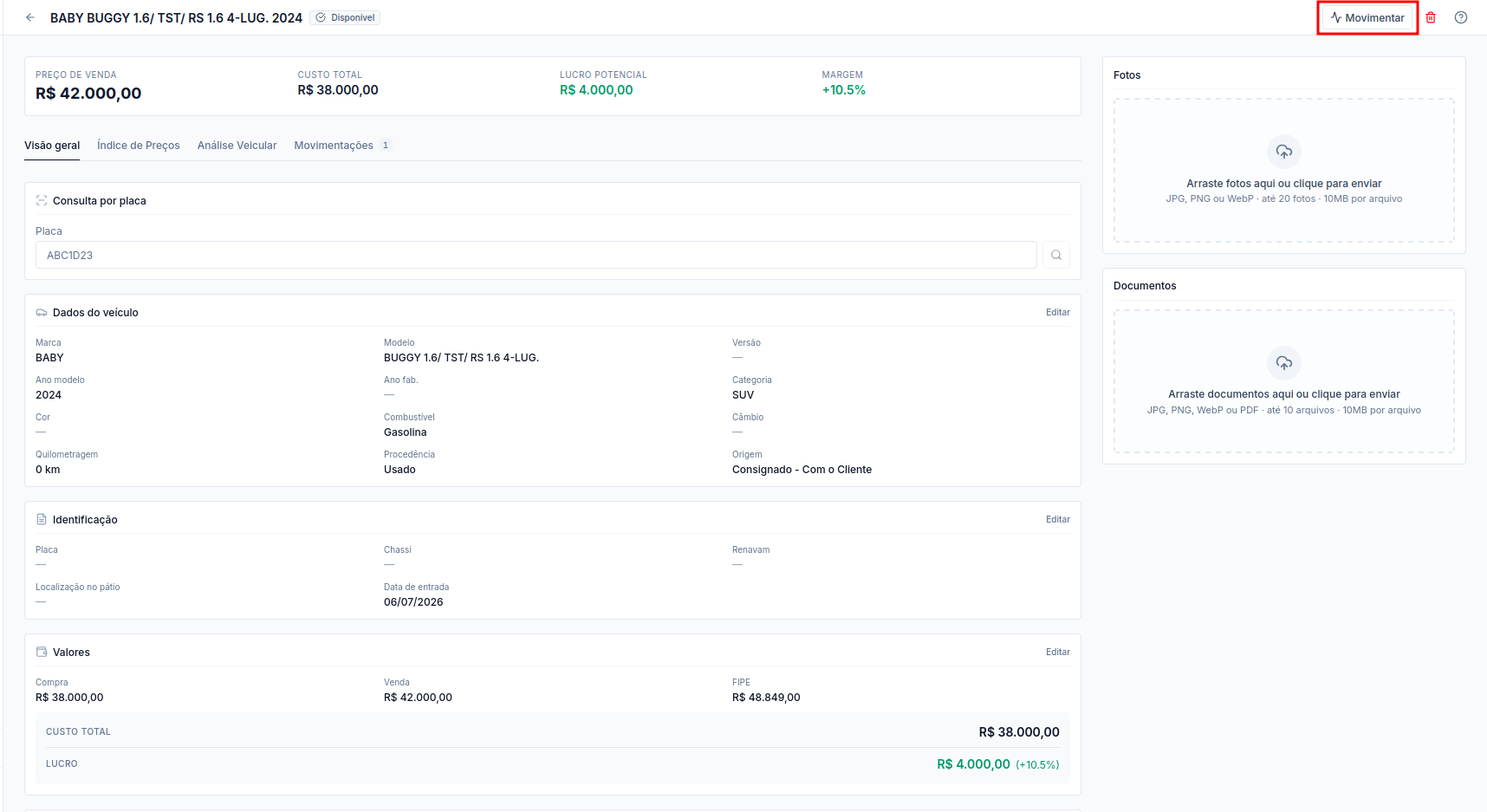
- Ficha do veículo (
/stock/[id]): botão Movimentar no cabeçalho - Prévia lateral de Veículos (atalho): se o veículo do catálogo estiver vinculado a um registro de estoque, o card Estoque mostra o status atual e o botão Movimentar — é o mesmo fluxo da ficha de estoque
O histórico completo de mudanças fica na aba Movimentações da ficha de estoque (não na prévia de Veículos).
Como movimentar o status
Seção intitulada “Como movimentar o status”- Clique em Movimentar (na lista, na ficha ou na prévia de Veículos).
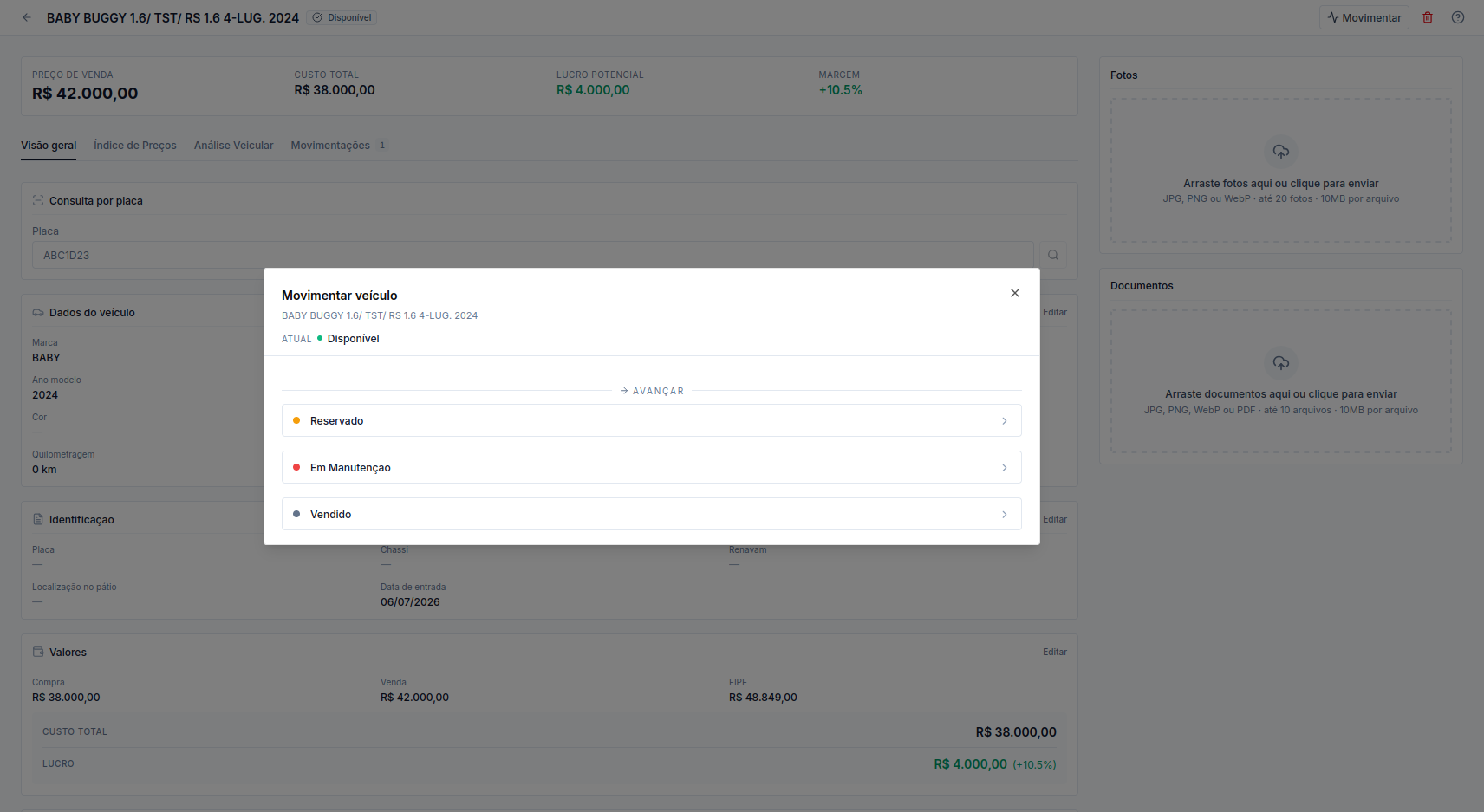
- Escolha o destino: as opções vêm agrupadas em Avançar (→) e Retroceder (←), cada uma com a cor do status.
- Confirme: você pode adicionar uma observação. Pronto, o status muda.
Venda ativa e status final
Seção intitulada “Venda ativa e status final”Quando existe uma venda registrada para o veículo (registro formal com comprador e preço), o item tende a estar em um status final (ex.: Vendido).
Se você tentar tirar o veículo de um status final com venda ativa, o sistema pergunta se deseja cancelar a venda: isso reverte os dados financeiros e libera um novo ciclo.
Histórico de movimentações
Seção intitulada “Histórico de movimentações”Cada mudança fica registrada na aba Movimentações da ficha de estoque, com origem, destino, data/hora, usuário e a observação informada.
No seu perfil
Seção intitulada “No seu perfil”Todos visualizam o status e o histórico de movimentações. Movimentar o status é feito por Admin e Vendas.
Admin Ver o que se aplica a você
- Visualiza o status e o histórico.
- Movimenta o status normalmente.
- Ao sair de um status final com venda ativa, pode cancelar a venda junto.
Pré-vendas Ver o que se aplica a você
- Visualiza o status e o histórico.
- Movimentar não está disponível.
Vendas Ver o que se aplica a você
- Visualiza o status e o histórico.
- Movimenta o status normalmente.
- Ao sair de um status final com venda ativa, pode cancelar a venda junto.
Referência: status comuns
Seção intitulada “Referência: status comuns”O sistema sempre tem dois status essenciais: Disponível (inicial) e Vendido (final). A partir daí, cada loja monta o próprio fluxo, com nomes, cores e ícones próprios. Exemplos comuns:
| Status | Significa |
|---|---|
| Disponível | Pronto para venda (inicial) |
| Reservado | Aguardando fechamento |
| Em Manutenção | Revisão ou preparação |
| Em Trânsito | Em deslocamento |
| Vendido | Venda concluída (final) |
Para configurar o fluxo do estoque, veja Workflows.