Detalhes do contato
A ficha do contato mostra o perfil completo e permite editá-lo. Para abrir, clique em Ver detalhes no menu de ações da lista (ou na prévia lateral) e depois em Ver perfil completo.
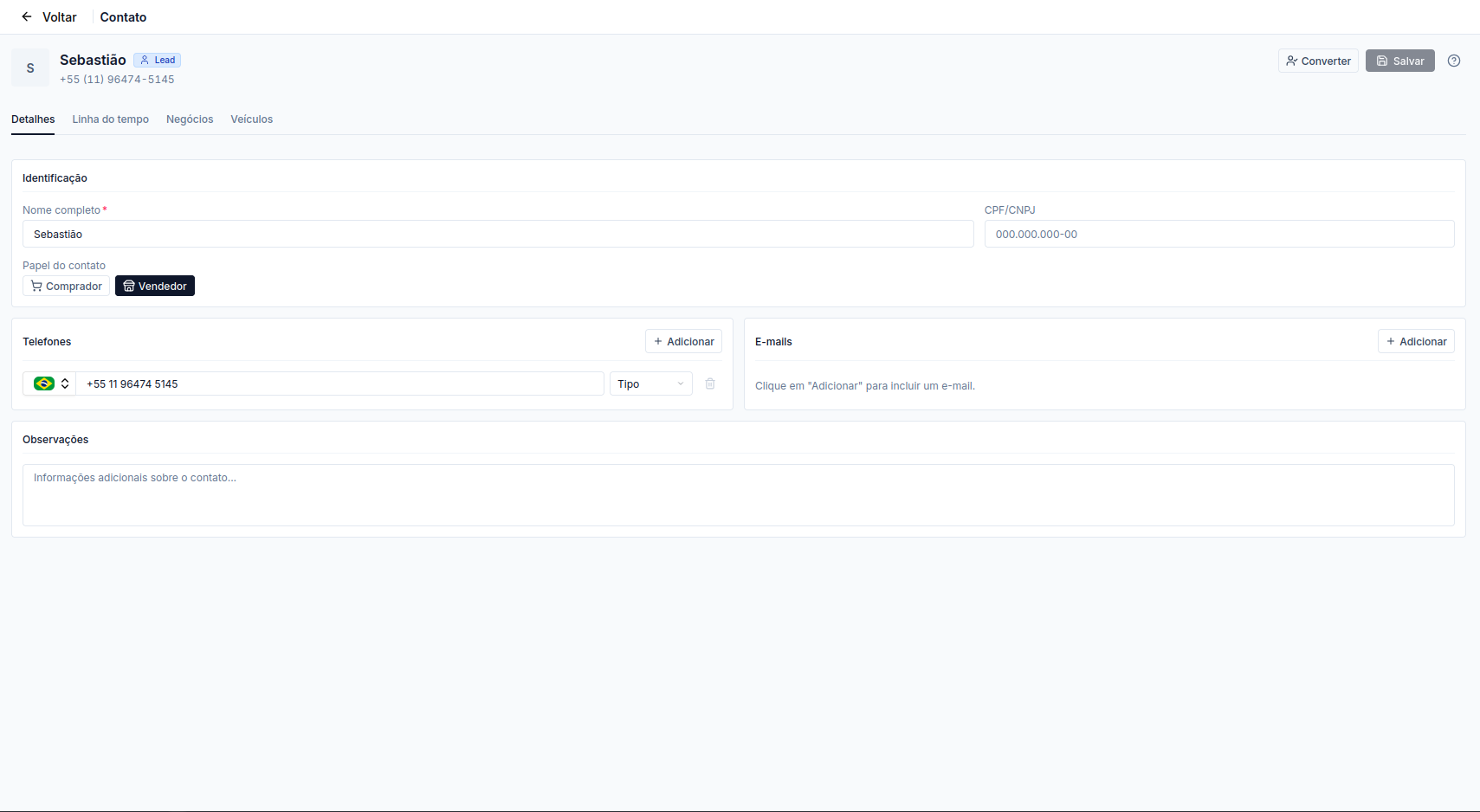
O cabeçalho
Seção intitulada “O cabeçalho”No topo você vê:
- Avatar com as iniciais do nome.
- Nome e o selo de tipo (Lead ou Cliente).
- Telefone principal e CPF/CNPJ.
- Converter: aparece só para leads.
- Salvar: fica disponível quando há mudanças não salvas.
Editar os dados
Seção intitulada “Editar os dados”Na aba de detalhes, edite as informações em seções:
- Identificação: nome (obrigatório, mín. 2 letras), CPF/CNPJ (validado) e papel (obrigatório para clientes).
- Telefones: até 5 números, com tipo (Pessoal/Trabalho) e um marcado como principal.
- E-mails: até 5 endereços, também com tipo e principal.
- Observações: notas internas.
As abas
Seção intitulada “As abas”- Linha do tempo: tudo que aconteceu com o contato: criação, edições, mudanças de tipo, negócios, agendamentos e visitas.
- Negócios: todos os negócios ligados ao contato, com status, valor e data. Cada item leva ao negócio no CRM. O número na aba mostra o total.
- Veículos: os veículos ligados ao contato, com o papel (Comprador ou Vendedor) em cada um.
Ligar um veículo ao contato
Seção intitulada “Ligar um veículo ao contato”- Na aba Veículos, clique em Vincular veículo.
- Busque o veículo no estoque.
- Escolha se o contato foi Comprador ou Vendedor nessa transação.
Para desfazer, use o menu de ações do veículo e clique em Desvincular (há uma confirmação).
Salvar as alterações
Seção intitulada “Salvar as alterações”O botão Salvar só fica ativo quando algo muda. Ao salvar, o sistema confere: nome com pelo menos 2 letras, ao menos um telefone válido, CPF/CNPJ e e-mails válidos (se preenchidos) e, para clientes, ao menos um papel selecionado.