Workflows
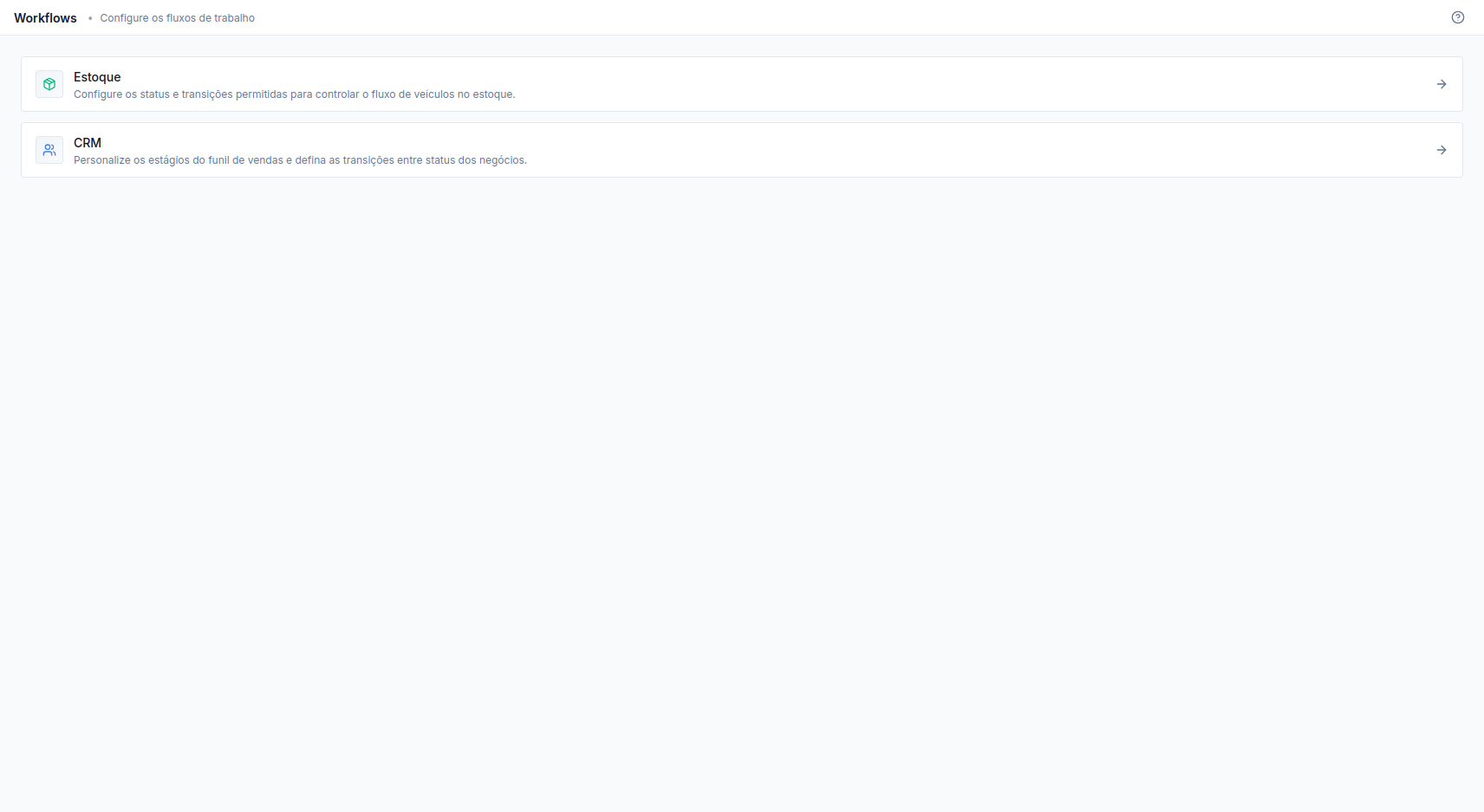
Os Workflows (fluxos de trabalho) definem as etapas que os negócios e os veículos podem seguir, e as regras de como passar de uma para outra. Para abrir, vá em Empresa → Workflows.
Apenas o Admin da loja acessa esta página. Se Workflows não aparece no menu, fale com o suporte.
Há dois fluxos para configurar: o do CRM e o do Estoque.
Workflow do CRM
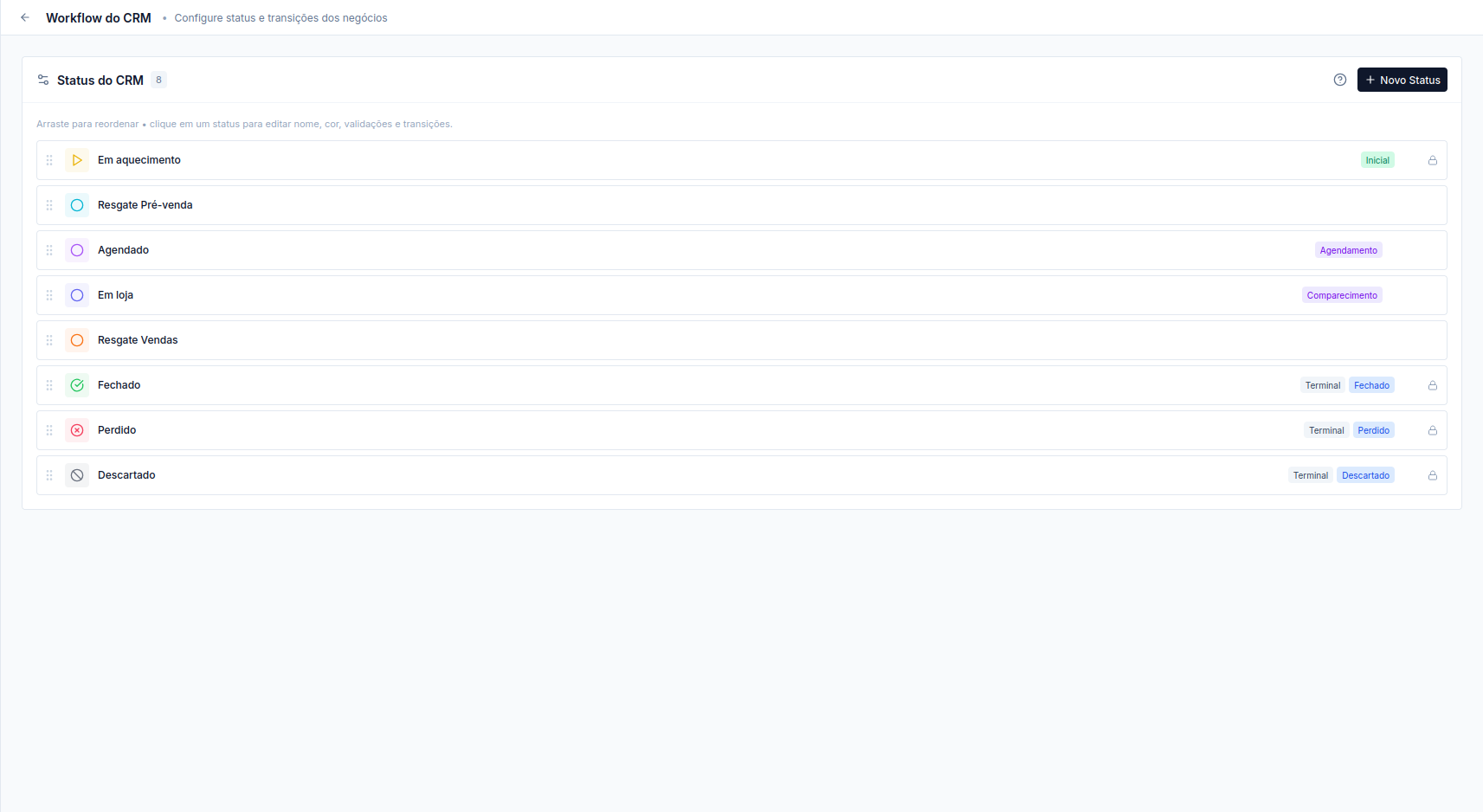
Seção intitulada “Workflow do CRM”Controla as etapas do funil de vendas, da prospecção ao fechamento (ex.: “Novo Lead”, “Em Negociação”, “Proposta Enviada”, “Fechado”, “Perdido”).
- As etapas viram as colunas do quadro do CRM.
- A etapa inicial é onde os novos negócios entram.
- As etapas finais Fechado e Perdido encerram o ciclo e podem exigir tags de classificação.
- As transições definem quais movimentos são permitidos (ex.: de “Em Negociação” só dá para ir a “Proposta Enviada” ou “Perdido”).
Workflow do Estoque
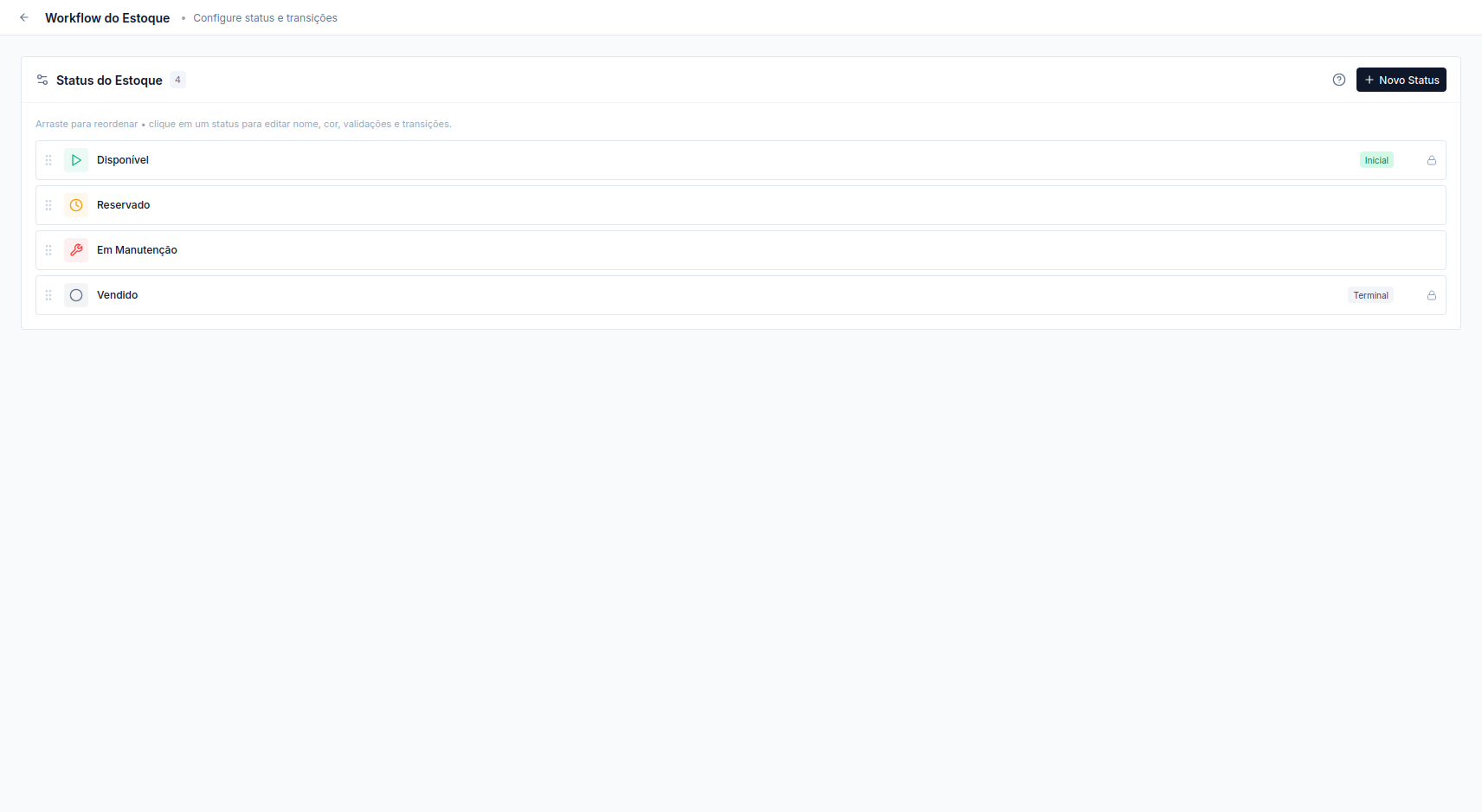
Seção intitulada “Workflow do Estoque”Controla os status dos veículos, da entrada no pátio até a venda (ex.: “Disponível”, “Reservado”, “Em Manutenção”, “Vendido”).
- Os status viram os selos coloridos na lista e na ficha do veículo.
- Cada status tem nome, cor e ícone próprios.
- Status finais encerram o ciclo do veículo.
- As transições definem quais mudanças de status são permitidas; na hora de movimentar, elas aparecem agrupadas em avançar (→) e retroceder (←).
- Ao sair de um status final com venda ativa, o sistema pergunta se deseja cancelar a venda.
Usar o editor
Seção intitulada “Usar o editor”As duas páginas usam o mesmo editor visual. Com ele você pode:
- Criar status/etapas: veja Criar um novo status.
- Definir a etapa inicial: onde os novos itens entram.
- Criar transições: definindo, para cada etapa, para quais outras ela pode ir.
- Reordenar: arrastando as etapas.
- Desativar: escondendo uma etapa sem apagar o histórico.
Criar um novo status
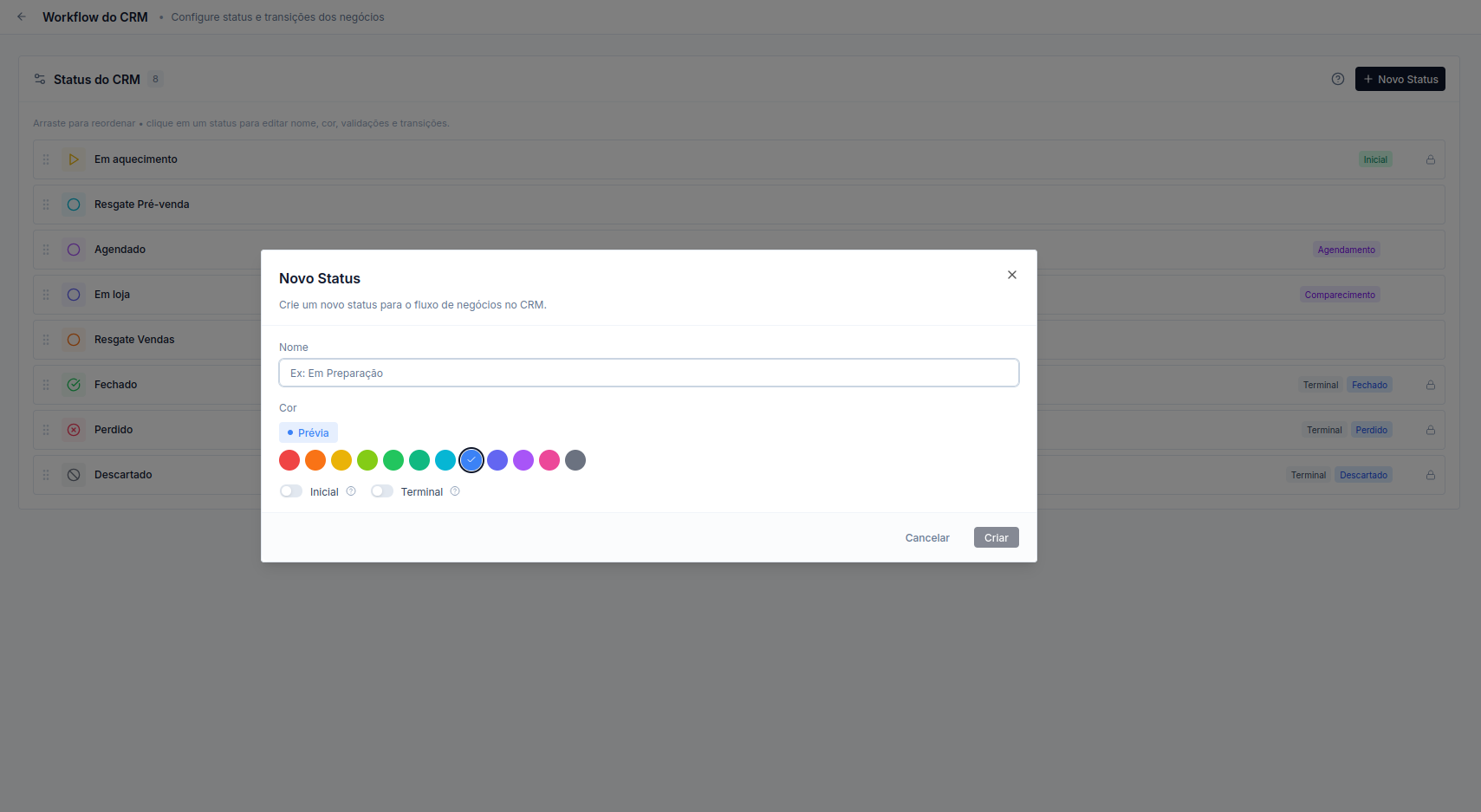
Seção intitulada “Criar um novo status”- Na página do workflow (CRM ou Estoque), clique em Novo Status no canto superior direito da lista. Se ainda não houver nenhum status, use Criar primeiro status.
- Preencha o formulário:
- Nome: como o status aparece no funil ou na lista (ex.: Em Preparação).
- Cor: escolha uma das 12 cores da paleta. A Prévia mostra o selo com o nome e a cor selecionados.
- Inicial: marca o status padrão de entrada — onde novos negócios ou veículos começam. Só pode haver um status inicial por fluxo; ao marcar, Terminal é desmarcado.
- Terminal: marca um status final — registros nesse status não avançam para outros. Ao marcar, Inicial é desmarcado.
- Clique em Criar. O status entra na lista; depois você pode clicar nele para ajustar transições, validações e demais opções.
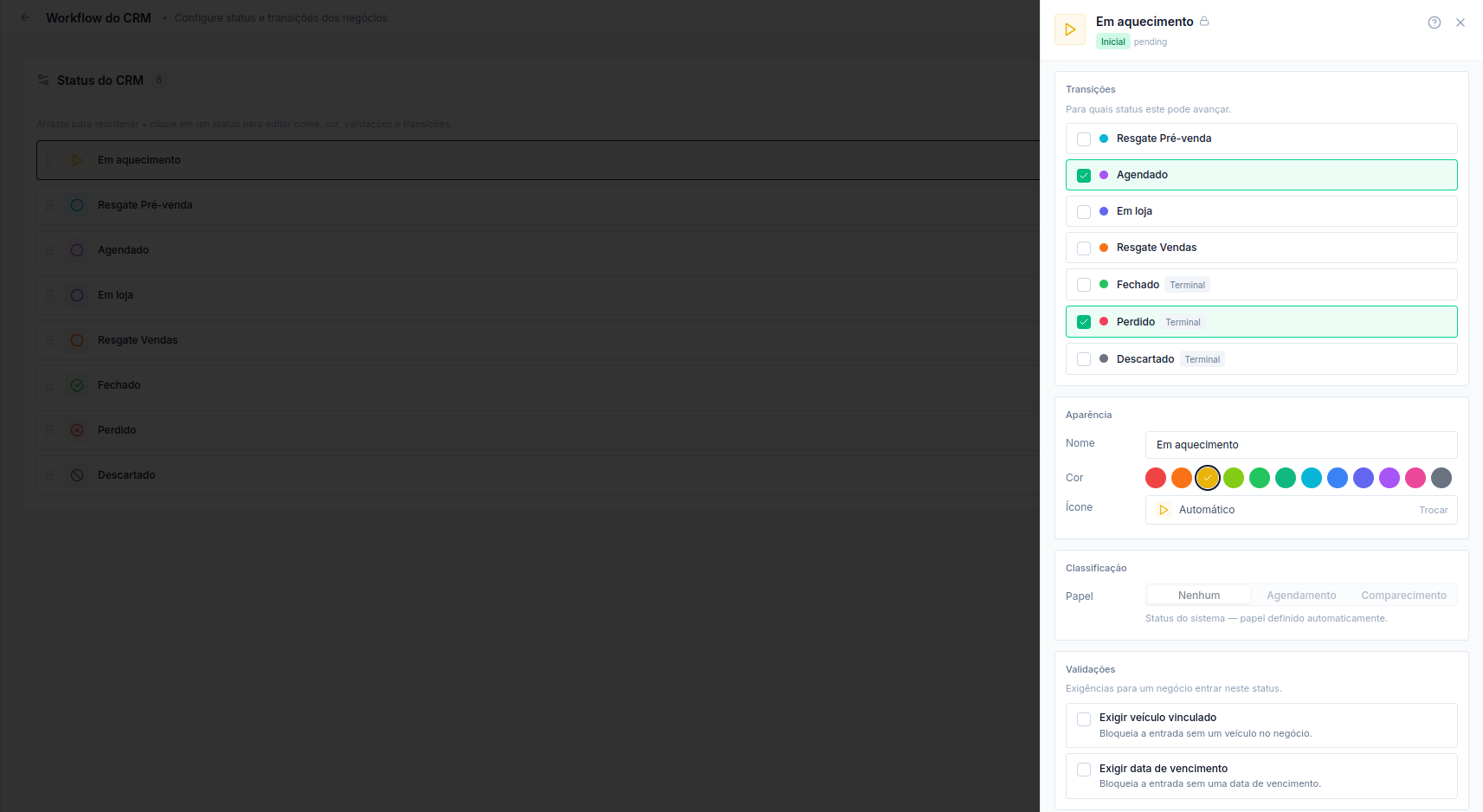
Depois de criar, clique em um status da lista para abrir o painel de edição, que reúne:
- Transições: para quais outros status esse status pode avançar ou retroceder.
- Aparência: nome, cor e ícone.
- Classificação (só CRM): marca o status como de Agendamento ou Comparecimento. Isso alinha o status às métricas e às regras do funil (ex.: a etapa de agendamento pedir uma data; a de comparecimento pedir o vendedor).
- Validações (só CRM): Exigir veículo vinculado e/ou Exigir data de vencimento para entrar no status.
Referência: CRM x Estoque
Seção intitulada “Referência: CRM x Estoque”| Aspecto | CRM | Estoque |
|---|---|---|
| O que controla | Negócios no funil | Veículos no inventário |
| Etapas finais | Fechado e Perdido (com tags) | Qualquer etapa marcada como final (ex.: Vendido) |
| Onde reflete | Quadro, relatórios, metas | Lista de estoque, movimentações, venda |
| Tags obrigatórias | Sim: fechamento e perda | Não |
| Cancelamento de venda | Não se aplica | Sim: ao reverter etapa final com venda ativa |