Visão geral de Contatos
A área de Contatos guarda todos os leads e clientes da loja, com telefone, e-mail, histórico de negócios e veículos. Para abrir, clique em Contatos na barra lateral.
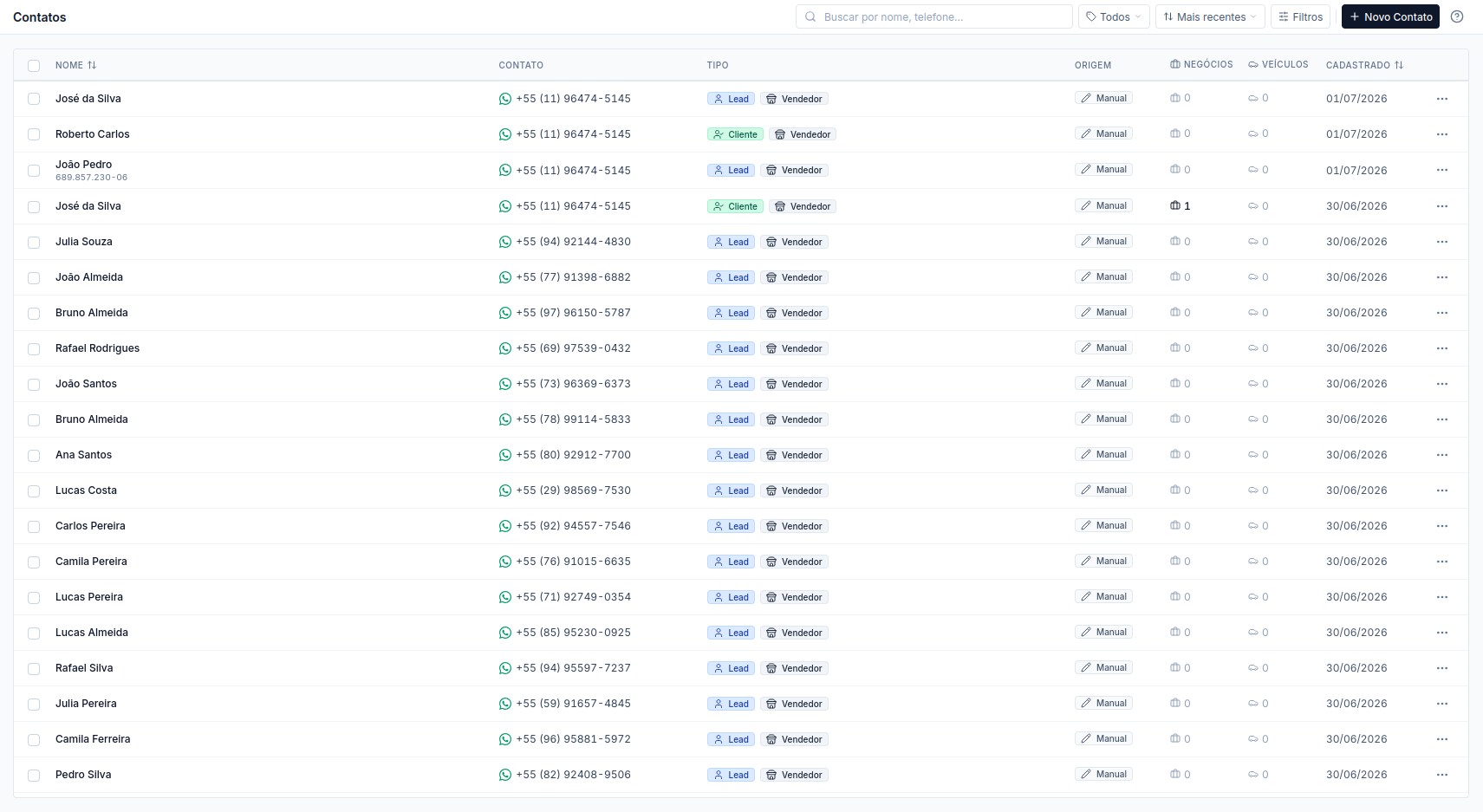
A lista de contatos
Seção intitulada “A lista de contatos”Cada linha é um contato. As principais colunas:
| Coluna | Mostra |
|---|---|
| Nome | Nome do contato (e CPF/CNPJ, quando houver) |
| Contato | Telefone principal (WhatsApp) e e-mail principal |
| Tipo | Se é Lead ou Cliente, e os papéis (Comprador/Vendedor) |
| Origem | De onde veio (Manual, Meta, Site, Importado) |
| Negócios / Veículos | Quantos estão ligados ao contato |
| Cadastrado | Data em que foi criado |
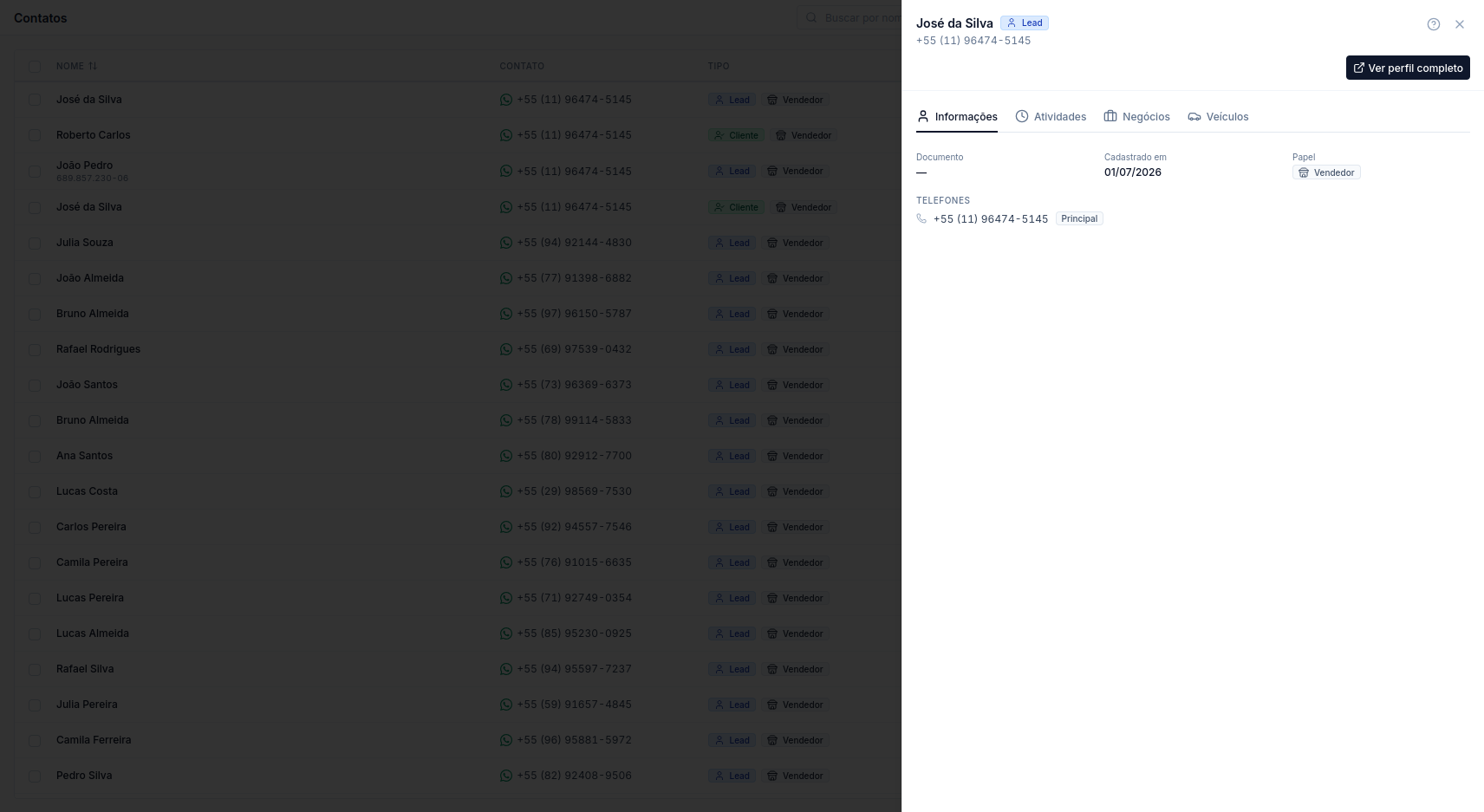
Clique em qualquer linha para abrir a prévia lateral com um resumo. Para a ficha completa, use Ver detalhes.
Buscar e filtrar
Seção intitulada “Buscar e filtrar”- Busca: por nome e telefone (o texto do campo indica o que está ativo).
- Tipo: Todos, Leads ou Clientes.
- Ordenação: mais recentes, mais antigos, nome A-Z/Z-A ou por última atualização.
- Filtros avançados (botão Filtros): incluir também os títulos dos negócios e veículos ligados na busca.
- Limpar: o botão X remove todos os filtros.
Seus filtros e a ordenação ficam guardados no navegador para a próxima visita.
No seu perfil
Seção intitulada “No seu perfil”Todos veem a lista, buscam, filtram, abrem a prévia, criam contatos (Novo Contato) e editam a ficha. A diferença está em arquivar contatos.
Admin Ver o que se aplica a você
- Menu ⋯ da linha: Ver detalhes, Converter (lead) e Arquivar.
- Seleção em massa: exportar CSV, converter leads e arquivar em lote.
Pré-vendas Ver o que se aplica a você
- Menu ⋯ da linha: Ver detalhes e Converter (lead). Arquivar não está disponível.
- Seleção em massa: exportar CSV e converter leads.
Vendas Ver o que se aplica a você
- Menu ⋯ da linha: Ver detalhes e Converter (lead). Arquivar não está disponível.
- Seleção em massa: exportar CSV e converter leads.