Ações em massa
Quando você precisa agir sobre muitos contatos ao mesmo tempo — exportar, converter ou arquivar —, use a seleção em massa.
Selecionar vários contatos
Seção intitulada “Selecionar vários contatos”Marque as caixinhas à esquerda das linhas. Ao selecionar, uma barra de ações aparece no topo.
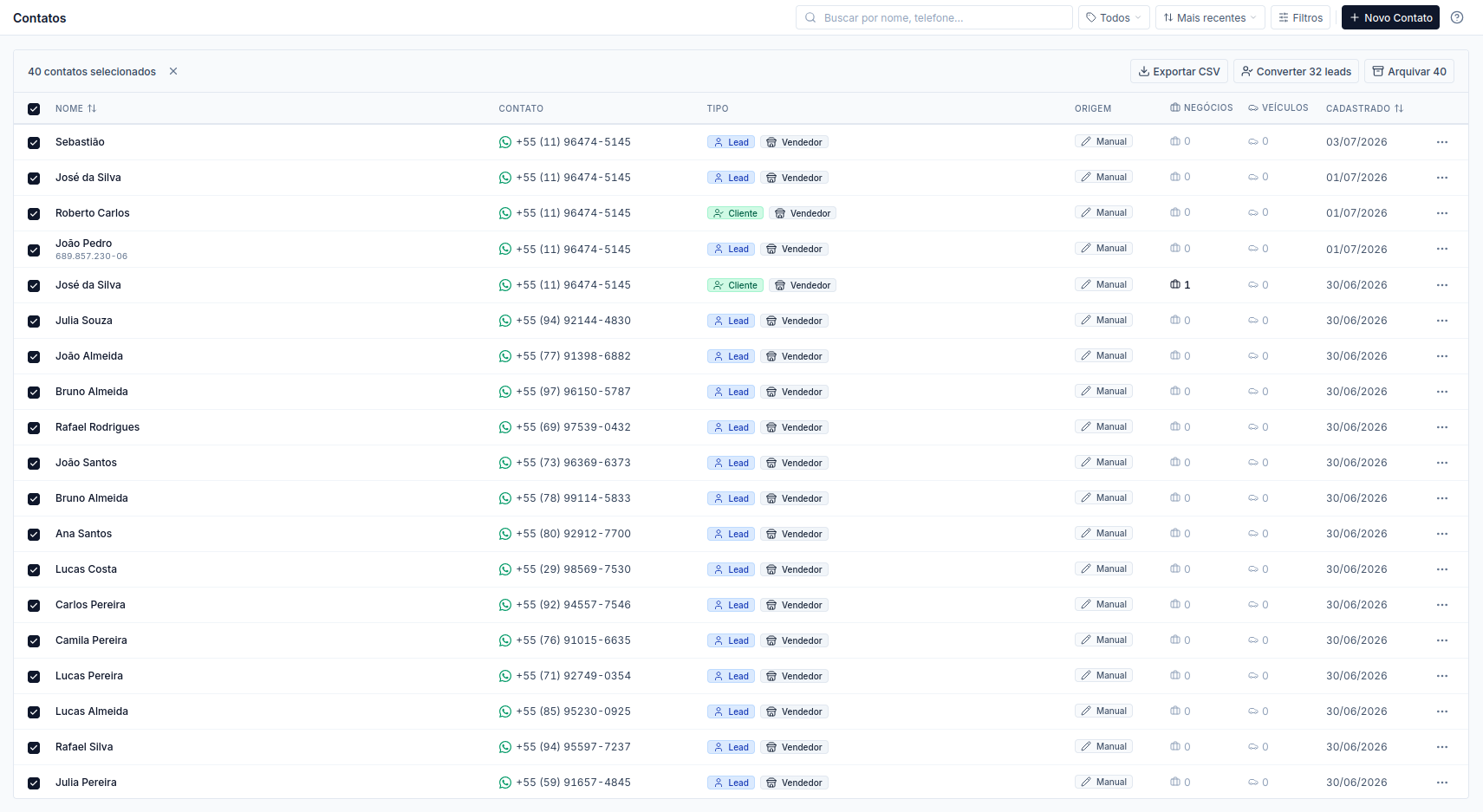
Para desmarcar tudo, clique no X ao lado do contador.
Exportar para CSV
Seção intitulada “Exportar para CSV”Gera uma planilha (compatível com Excel) com os contatos selecionados: nome, tipo, papel, telefone e e-mail principais, CPF/CNPJ, quantidade de negócios e veículos, origem e data de cadastro. O arquivo já vem com a data no nome.
Converter leads em massa
Seção intitulada “Converter leads em massa”Quando a seleção inclui leads, a barra mostra Converter X leads. Clientes na seleção são ignorados. Ao final, uma notificação informa quantos foram convertidos.
Arquivar
Seção intitulada “Arquivar”Contatos arquivados saem da lista, mas não são apagados: o registro e o histórico continuam guardados. Há uma confirmação antes de executar.
E os contatos repetidos?
Seção intitulada “E os contatos repetidos?”O sistema avisa quando você tenta cadastrar um telefone que já existe (veja Criando contatos), o que ajuda a evitar duplicatas. Juntar (mesclar) contatos repetidos que já estão na base não é feito pela interface: se precisar consolidar registros, fale com o suporte pela opção Ajuda.
No seu perfil
Seção intitulada “No seu perfil”Exportar CSV e converter leads em massa valem para todos. Arquivar é exclusivo do Admin.
Admin Ver o que se aplica a você
- Exportar CSV: qualquer seleção.
- Converter leads: quando há lead na seleção.
- Arquivar: em lote ou individual.
Pré-vendas Ver o que se aplica a você
- Exportar CSV: qualquer seleção.
- Converter leads: quando há lead na seleção (clientes são ignorados).
- Arquivar: não disponível.
Vendas Ver o que se aplica a você
- Exportar CSV: qualquer seleção.
- Converter leads: quando há lead na seleção (clientes são ignorados).
- Arquivar: não disponível.