Criando negócios
Toda nova oportunidade de venda vira um negócio no quadro do CRM. Veja como registrar um do zero: o processo é o mesmo para Admin, Pré-vendas e Vendas.
1. Abrir o formulário
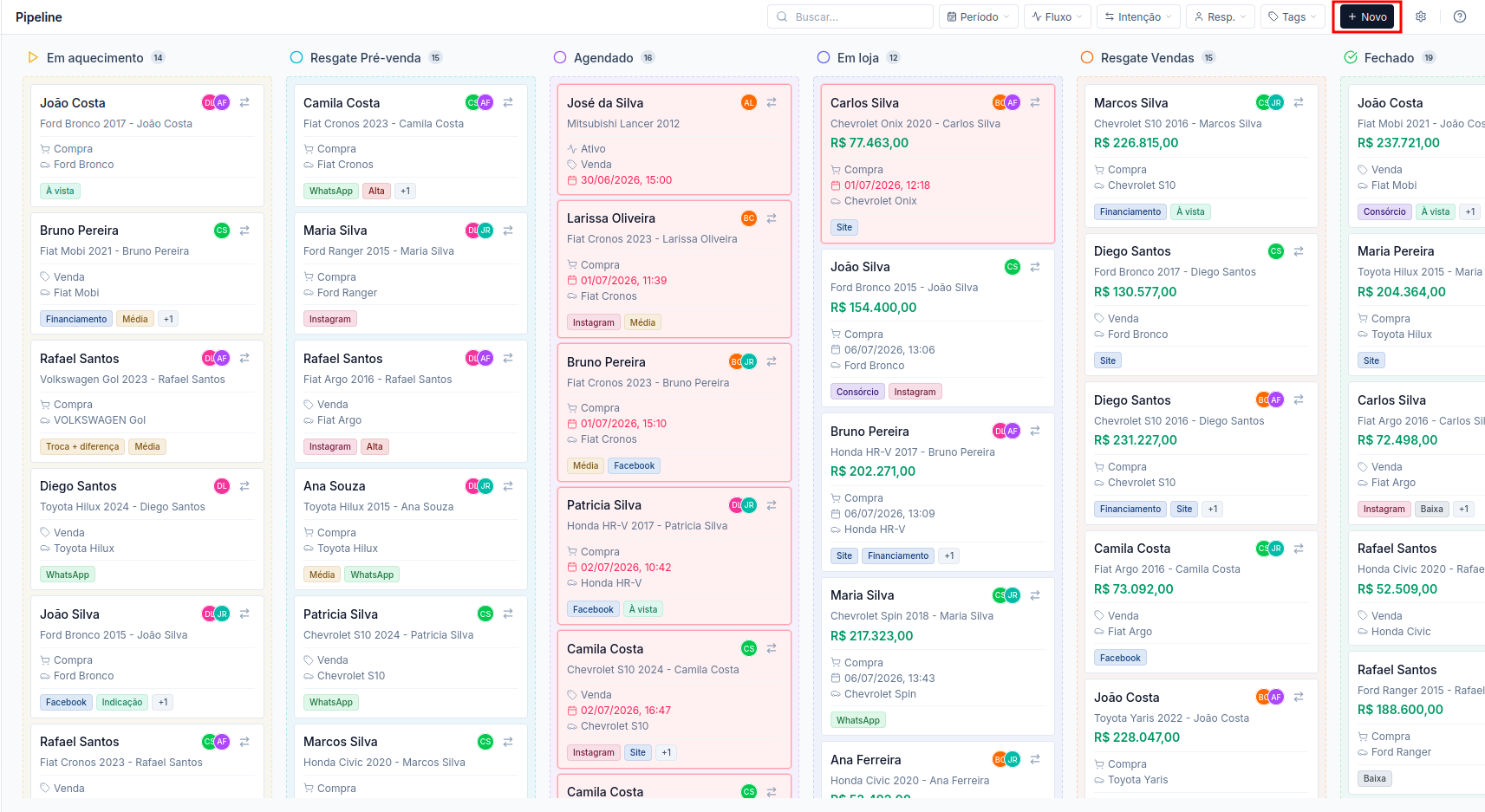
Seção intitulada “1. Abrir o formulário”No quadro do CRM, clique no botão Novo (com o ícone +), na barra superior. Um painel abre do lado direito com o formulário.
2. Preencher os dados
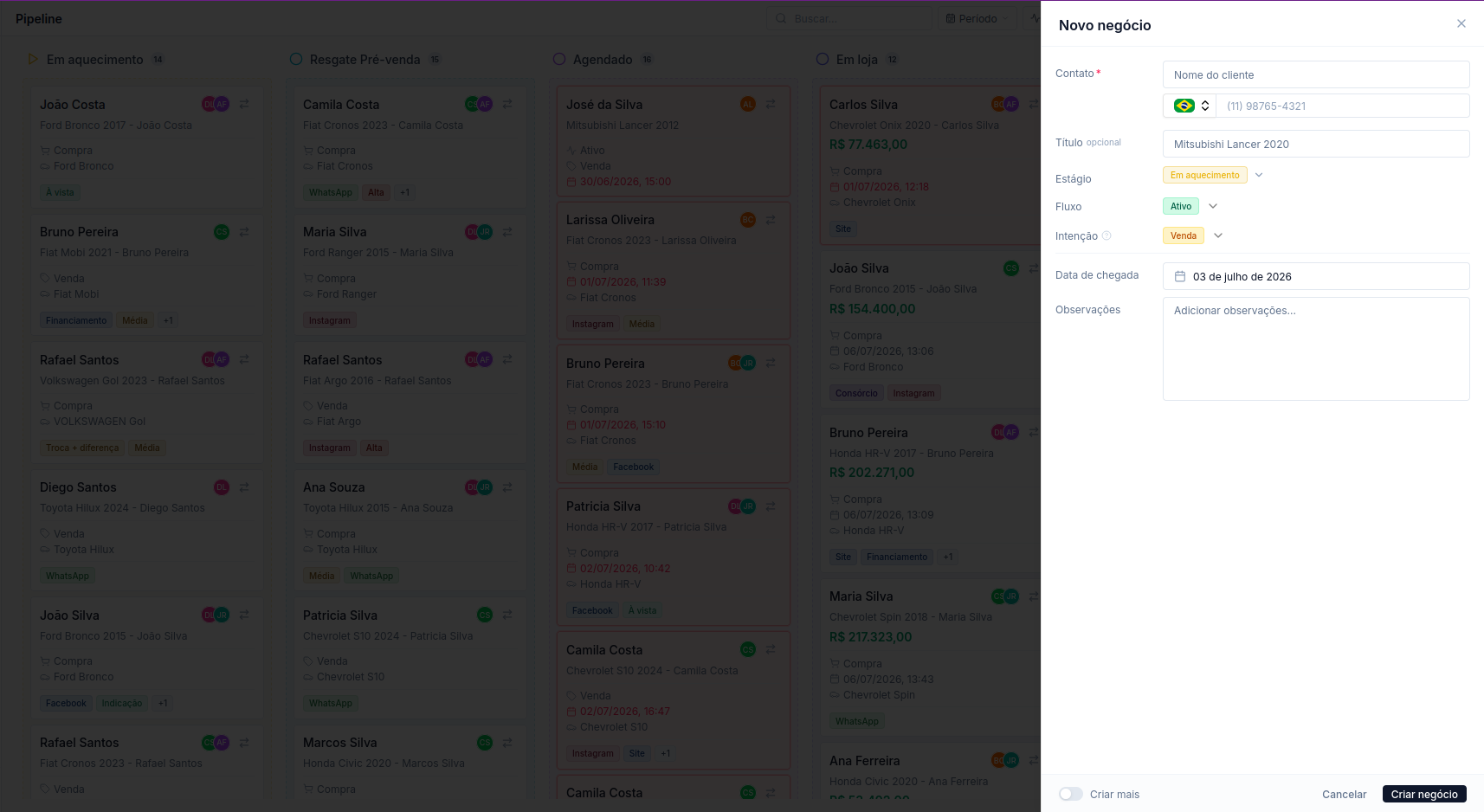
Seção intitulada “2. Preencher os dados”Preencha o que você já souber. Só o Contato (nome e telefone) é obrigatório.
| Campo | O que preencher |
|---|---|
| Contato | Digite o nome e o telefone do cliente (ambos obrigatórios). Enquanto digita, o sistema sugere contatos já cadastrados para você vincular. |
| Título | O nome do negócio. É opcional: se deixar em branco, o sistema cria um automaticamente. |
| Estágio | A etapa em que o negócio começa. Já vem na etapa inicial do fluxo, mas você pode escolher outra etapa (as etapas de encerramento não aparecem aqui). |
| Fluxo | De onde veio o contato (indicação, loja, anúncio etc.). |
| Intenção | Se a pessoa quer comprar ou vender um veículo. |
| Data de chegada | Quando o contato chegou. Vem preenchida com a data de hoje; não aceita datas futuras. |
| Observações | Anotações iniciais sobre o negócio. |
O valor, o veículo, os responsáveis e as tags não são preenchidos aqui: você os adiciona depois, no painel de detalhes do negócio.
3. Salvar
Seção intitulada “3. Salvar”Clique em Criar negócio. Antes de salvar, o sistema confere se já existe outro negócio para o mesmo contato (veja abaixo).
O que acontece depois de salvar
Seção intitulada “O que acontece depois de salvar”- O negócio aparece na coluna que você escolheu em Estágio (por padrão, a etapa inicial do fluxo).
- Como você não escolhe responsáveis na criação, o negócio é atribuído automaticamente a você.
Quando aparece o aviso de negócio repetido
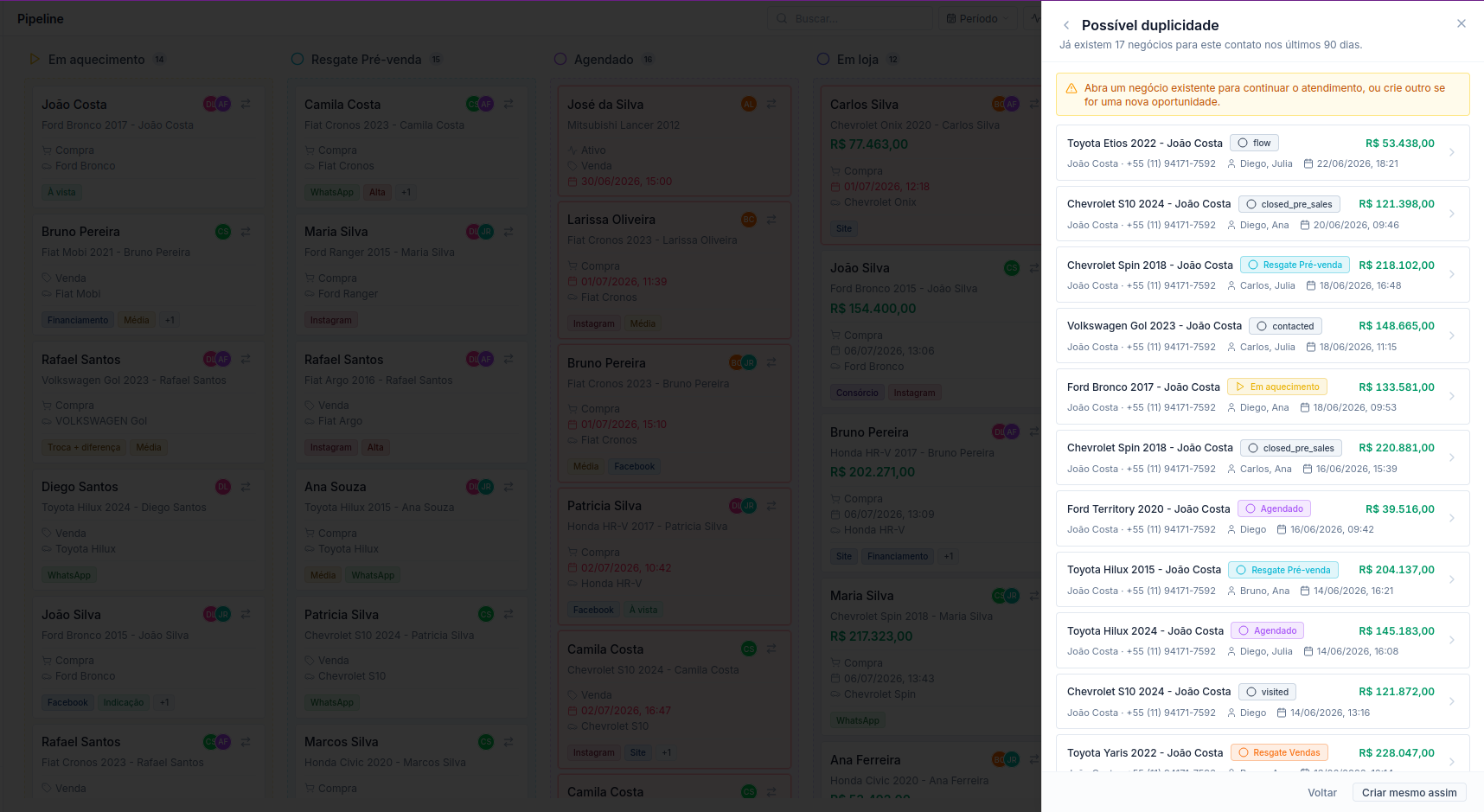
Seção intitulada “Quando aparece o aviso de negócio repetido”Se já existir um negócio para o mesmo contato nos últimos 90 dias, o formulário dá lugar a uma tela de revisão com os negócios encontrados. Nela você pode:
- Clicar em um negócio existente para abri-lo (o formulário é descartado);
- Clicar em Criar mesmo assim para criar o novo negócio mesmo com a repetição;
- Clicar em Voltar para corrigir os dados.
Cadastrar vários negócios em sequência
Seção intitulada “Cadastrar vários negócios em sequência”Ative a opção Criar mais no painel. Assim, após cada negócio salvo, o formulário se limpa e continua aberto, pronto para o próximo: sem precisar reabrir nada. Essa preferência fica guardada no seu navegador para a próxima vez.
Perguntas frequentes
Seção intitulada “Perguntas frequentes”Preciso preencher o título? Não. Se deixar em branco, o sistema gera um automaticamente a partir do nome do cliente (ex.: “Negócio - João Silva”).
Posso criar um negócio sem contato? Não por este formulário: nome e telefone do contato são sempre exigidos aqui. (Negócios também são abertos automaticamente ao cadastrar um veículo em Veículos, mas isso é outro fluxo.)