Usuários e permissões
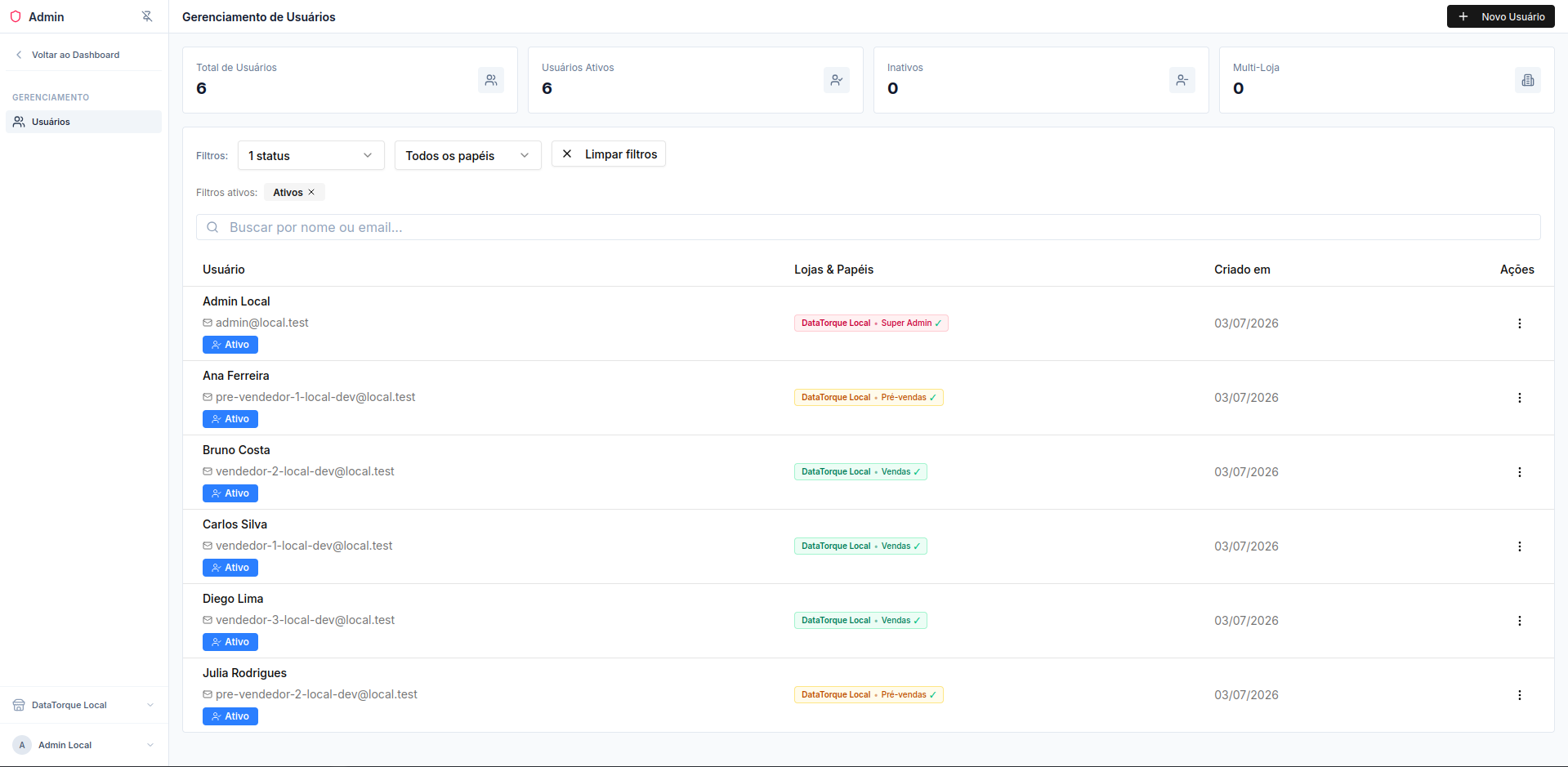
Na página Gerenciar Usuários o administrador cria, edita e desativa as contas da equipe da loja ativa. Para abrir, clique no menu do usuário (rodapé da barra lateral) e depois em Gerenciar Usuários.
Apenas o Admin da loja acessa esta página. Se ela não aparece no menu, você não tem permissão para esta área.
Os papéis disponíveis
Seção intitulada “Os papéis disponíveis”Cada usuário tem um papel por loja, que define o que ele pode fazer:
| Papel | O que pode fazer |
|---|---|
| Admin | Configurações da loja, usuários, fluxos, integrações e todas as áreas do dia a dia |
| Pré-vendas | CRM, contatos, veículos, estoque, ferramentas e dashboard: sem as configurações da empresa |
| Vendas | O mesmo acesso operacional do Pré-vendas |
Criar um usuário
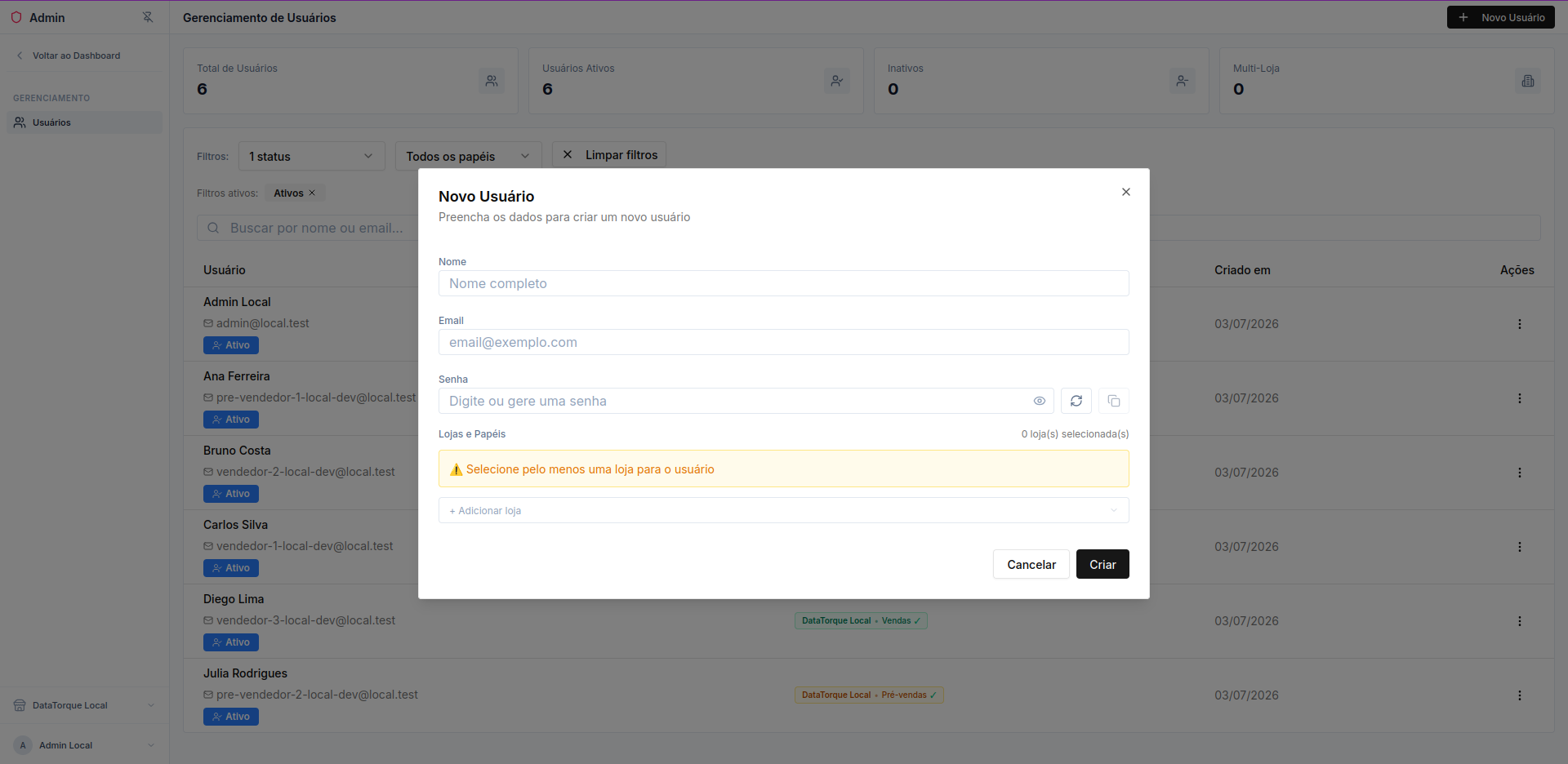
Seção intitulada “Criar um usuário”- Clique em Novo usuário.
- Preencha o formulário:
- Nome completo
- E-mail: será o login (precisa ser único)
- Senha: você define, ou usa o botão para gerar uma senha automaticamente
- Loja e papel: escolha ao menos uma loja e o papel (Admin, Pré-vendas ou Vendas) que o usuário terá nela
- Confirme. O usuário já pode entrar com o e-mail e a senha cadastrados.
Editar e desativar
Seção intitulada “Editar e desativar”- Editar: altera nome e e-mail do usuário.
- Gerenciar lojas: define em quais lojas o usuário participa e com qual papel em cada uma (é aqui que o papel é alterado).
- Redefinir senha: gera uma nova senha para o usuário.
- Desativar: impede o login na loja ativa sem apagar o histórico.
Filtrar a lista
Seção intitulada “Filtrar a lista”Use a busca (nome ou e-mail) e os filtros de status (ativo/inativo) e papel. A lista mostra só os usuários vinculados à loja ativa.