Detalhes do negócio
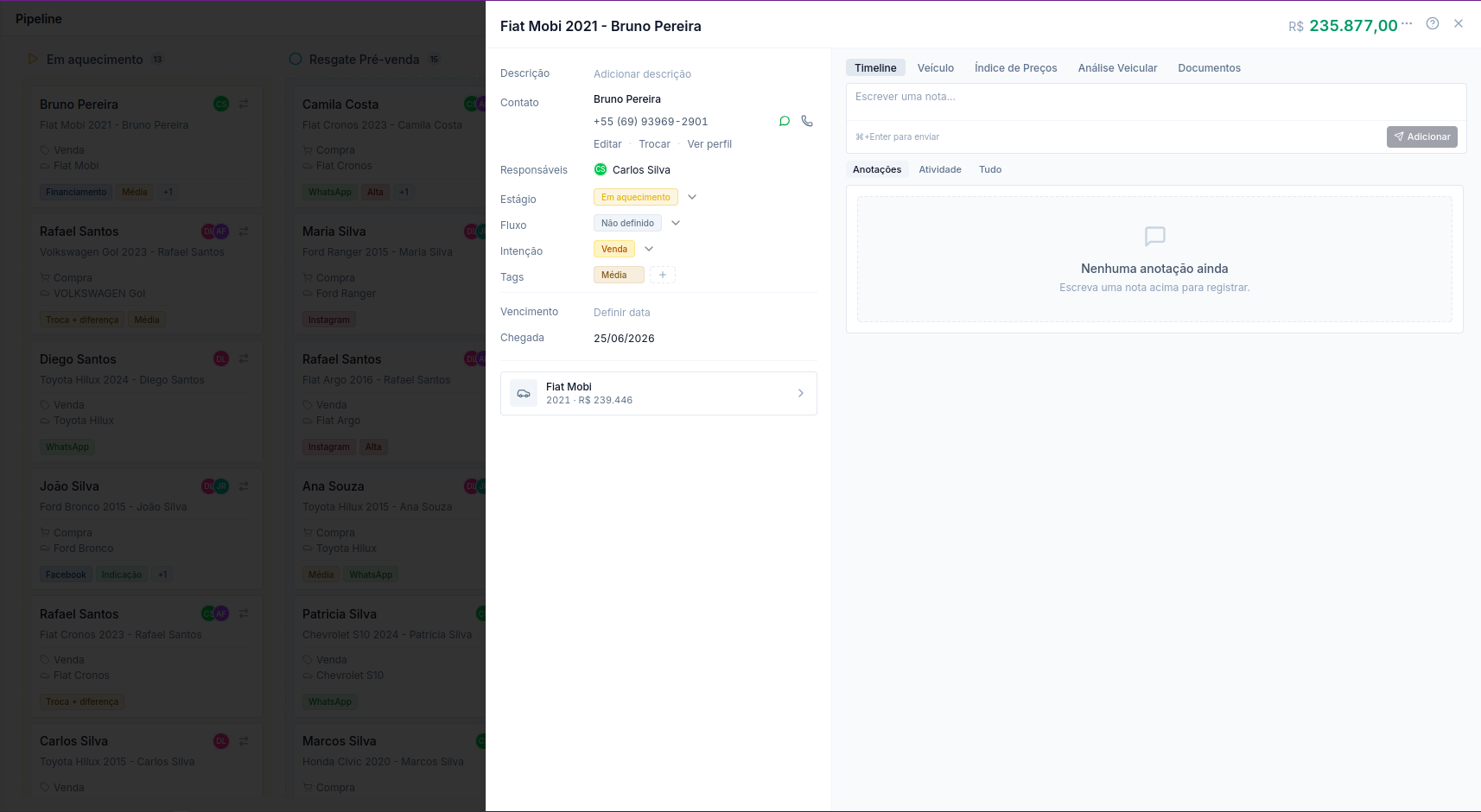
Para ver tudo sobre um negócio, clique no cartão dele no quadro. Abre um painel lateral com as propriedades de um lado e as abas de detalhes do outro.
O cabeçalho
Seção intitulada “O cabeçalho”No topo ficam o título e o valor, que você edita clicando direto neles. Negócios já fechados ou perdidos mostram um bloco colorido com a classificação e as observações, que você também pode editar.
As propriedades do negócio
Seção intitulada “As propriedades do negócio”Na lateral esquerda você ajusta:
| Campo | O que faz |
|---|---|
| Estágio | Move o negócio para uma etapa permitida. Etapas de agendamento podem pedir uma data. |
| Responsáveis | Quem cuida do negócio (pode ser mais de um). Há o atalho Atribuir a mim. |
| Contato | Buscar, trocar ou desvincular o contato. |
| Fluxo | De onde veio o negócio. |
| Intenção | Compra, venda ou não classificado. |
| Data de vencimento | Quando o negócio precisa de uma ação. |
| Data de chegada | Quando entrou no funil. |
| Data de fechamento | Preenchida sozinha ao fechar; editável (não pode ser uma data futura). |
| Tags | Etiquetas para classificar o negócio. |
| Descrição | Anotações livres sobre o negócio (é o mesmo campo chamado Observações no formulário de criação). |
As abas de detalhes
Seção intitulada “As abas de detalhes”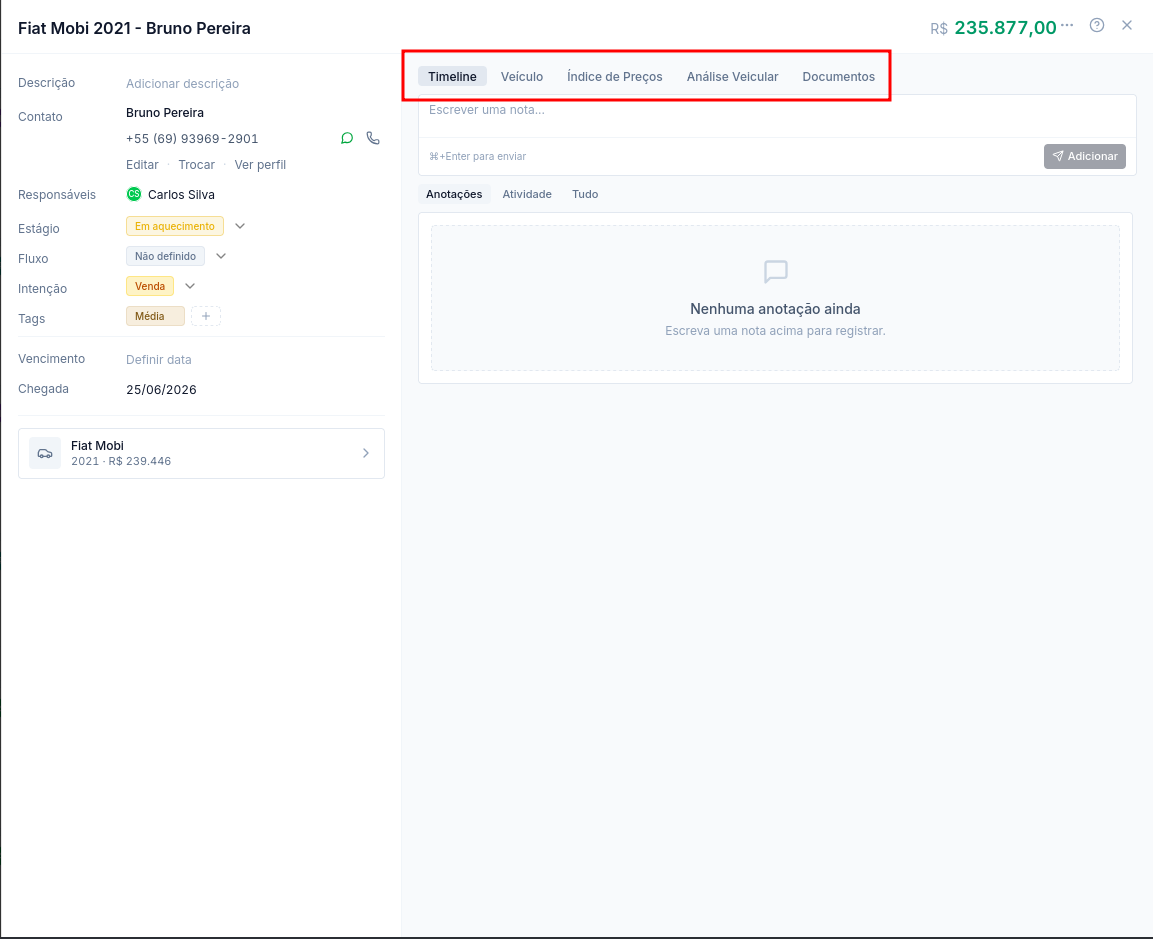
- Timeline: a linha do tempo do negócio, com o histórico e as anotações. Use os filtros Anotações, Atividade e Tudo para alternar entre comentários e eventos do sistema. Cada autor pode editar ou excluir as próprias anotações.
- Veículo: vincular, trocar ou desvincular um veículo, ver a ficha técnica e o contato de quem anunciou o carro.
- Índice de Preços: comparativo com a tabela FIPE, quando houver dados salvos.
- Análise Veicular: consulta veicular completa do veículo (usa créditos; veja Créditos).
- Documentos: enviar e baixar arquivos do negócio.
O menu de ações (⋯)
Seção intitulada “O menu de ações (⋯)”No menu ⋯ você encontra:
- Copiar negócio: cria um novo negócio na etapa inicial (veja Transferir e copiar).
- Transferir para outra loja: move o negócio para uma loja à qual você tem acesso.
- Descartar negócio: remove o negócio do funil ativo (com confirmação).
No seu perfil
Seção intitulada “No seu perfil”Todos os perfis editam os mesmos campos e usam as mesmas abas. A diferença está em reabrir negócios encerrados e em desfazer a mudança feita por outra pessoa.
Admin Ver o que se aplica a você
- Edita título, valor, estágio, responsáveis, contato, fluxo, intenção, datas, tags e observações.
- O seletor de estágio permite reabrir negócios fechados ou perdidos.
- Menu ⋯: Copiar, Transferir (se houver outra loja) e Descartar.
- Pode desfazer a mudança de etapa feita por qualquer pessoa (aviso de ~30 segundos).
Pré-vendas Ver o que se aplica a você
- Edita os mesmos campos do negócio (título, responsáveis, contato etc.).
- O seletor de estágio não reabre negócios fechados ou perdidos: só segue o fluxo da loja.
- Menu ⋯: Copiar, Transferir (se houver outra loja) e Descartar.
- Desfazer só as mudanças de etapa que você fez.
Vendas Ver o que se aplica a você
- Edita os mesmos campos do negócio (título, responsáveis, contato etc.).
- O seletor de estágio não reabre negócios fechados ou perdidos: só segue o fluxo da loja.
- Menu ⋯: Copiar, Transferir (se houver outra loja) e Descartar.
- Desfazer só as mudanças de etapa que você fez.