Metas
Aqui o administrador define os objetivos da equipe: individuais ou coletivos: para Vendas e Pré-Vendas. Para abrir, vá em Empresa → Metas.
Apenas o Admin da loja acessa esta página. Se Metas não aparece no menu, fale com o suporte.
O acompanhamento do progresso, para toda a equipe, fica em Dashboard → Metas.
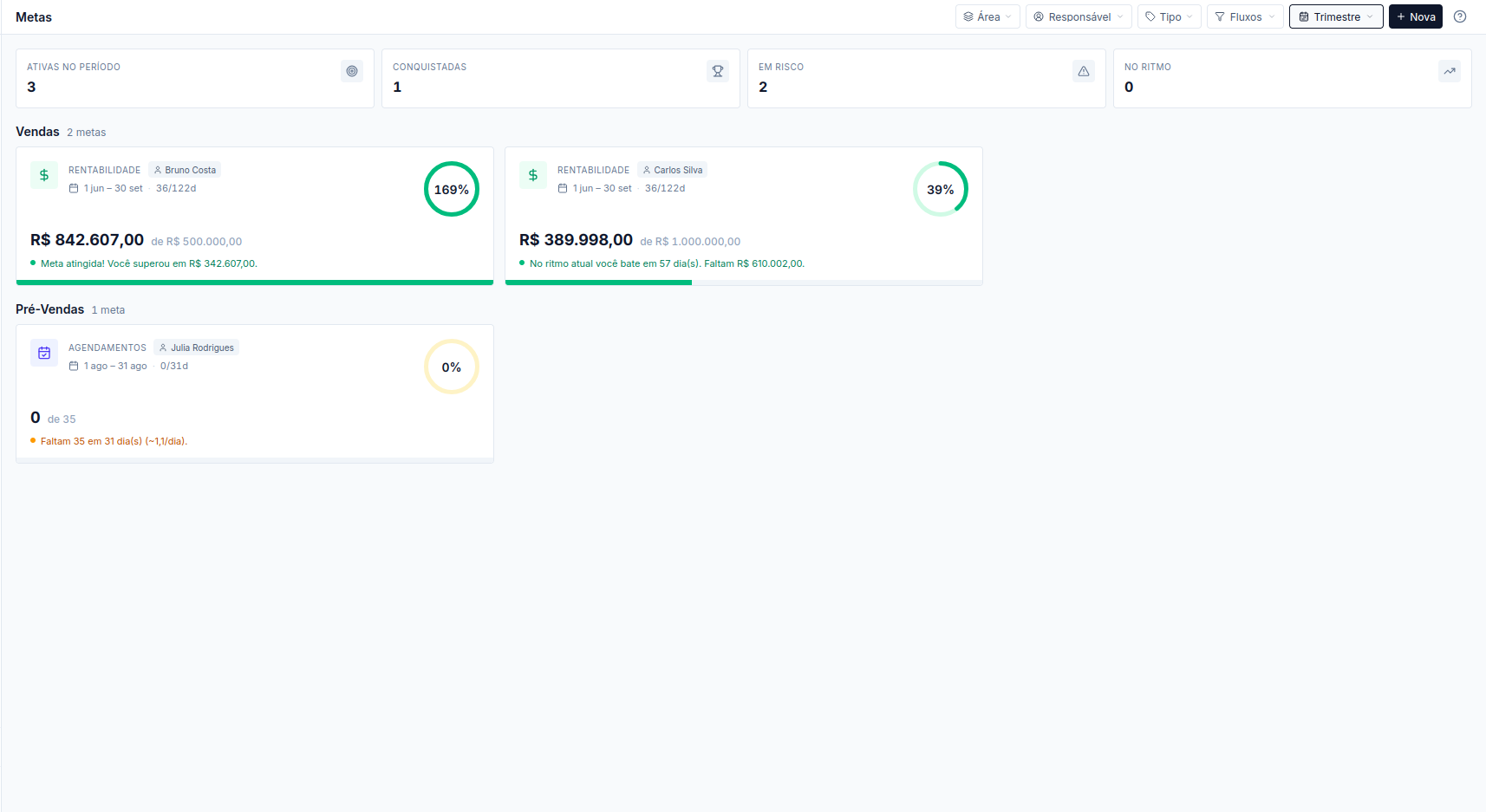
Criar uma meta
Seção intitulada “Criar uma meta”- Clique em Nova, no topo.
- Preencha o formulário:
- Tipo: o que a meta mede (ver referência abaixo).
- Área: Pré-Vendas ou Vendas.
- Usuário: atribua a alguém específico, ou deixe sem atribuição para uma meta coletiva.
- Período: data inicial e final de vigência.
- Valor alvo: o número ou valor que representa o objetivo.
- Fluxo (opcional): para medir só negócios de um fluxo específico.
- Salve.
Acompanhar o progresso
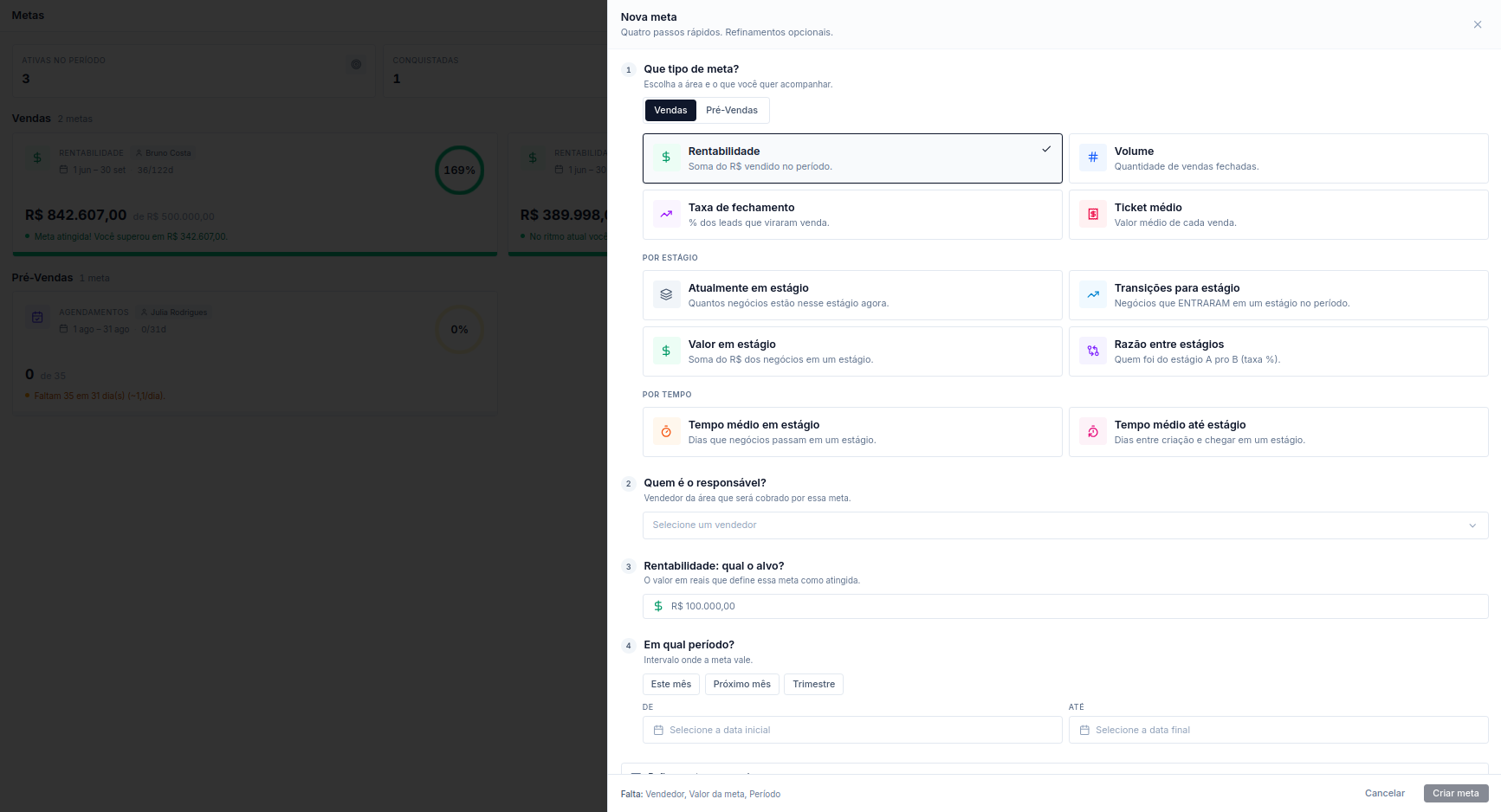
Seção intitulada “Acompanhar o progresso”Cada meta mostra uma barra de progresso calculada automaticamente a partir dos dados do CRM e do Dashboard. O botão de atualizar progresso (ícone circular) recalcula o valor atual de uma meta sob demanda.
Editar ou excluir
Seção intitulada “Editar ou excluir”- Clique no lápis para editar a meta.
- Clique na lixeira para excluir (ação irreversível, com confirmação).
Filtrar a lista
Seção intitulada “Filtrar a lista”O botão Filtros permite restringir por área, tipo, usuário, fluxo e período de vigência (padrão: mês atual).
Referência: tipos de meta
Seção intitulada “Referência: tipos de meta”| Tipo | Mede |
|---|---|
| Rentabilidade | Receita/lucro gerado |
| Volume de Vendas | Negócios fechados |
| Leads Gerados | Novos leads captados |
| Taxa de Fechamento | % de leads que viram venda |
| Agendamentos | Agendamentos realizados |
| Taxa de Agendamento | % de leads que viram agendamento |
| Taxa de Comparecimento | % de agendamentos em que o cliente comparece |
| Ticket Médio | Valor médio por negócio fechado |