Cadastrando veículos no estoque
Dar entrada em um veículo no estoque registra o carro no inventário interno, com custos e status. Veja como.
1. Abrir o formulário
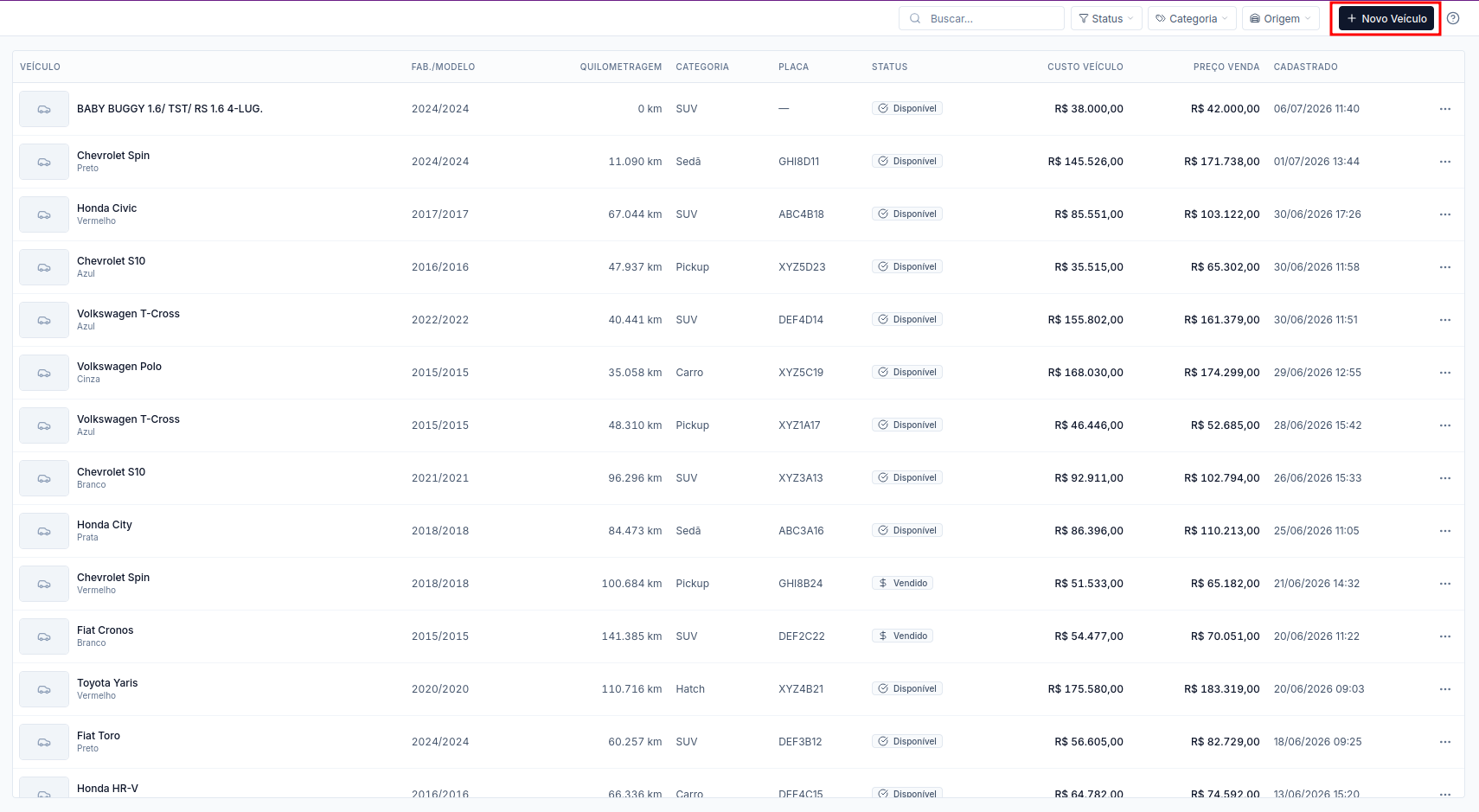
Seção intitulada “1. Abrir o formulário”Na tela de Estoque, clique em Novo Veículo, no canto superior direito.
2. Buscar pela placa (recomendado)
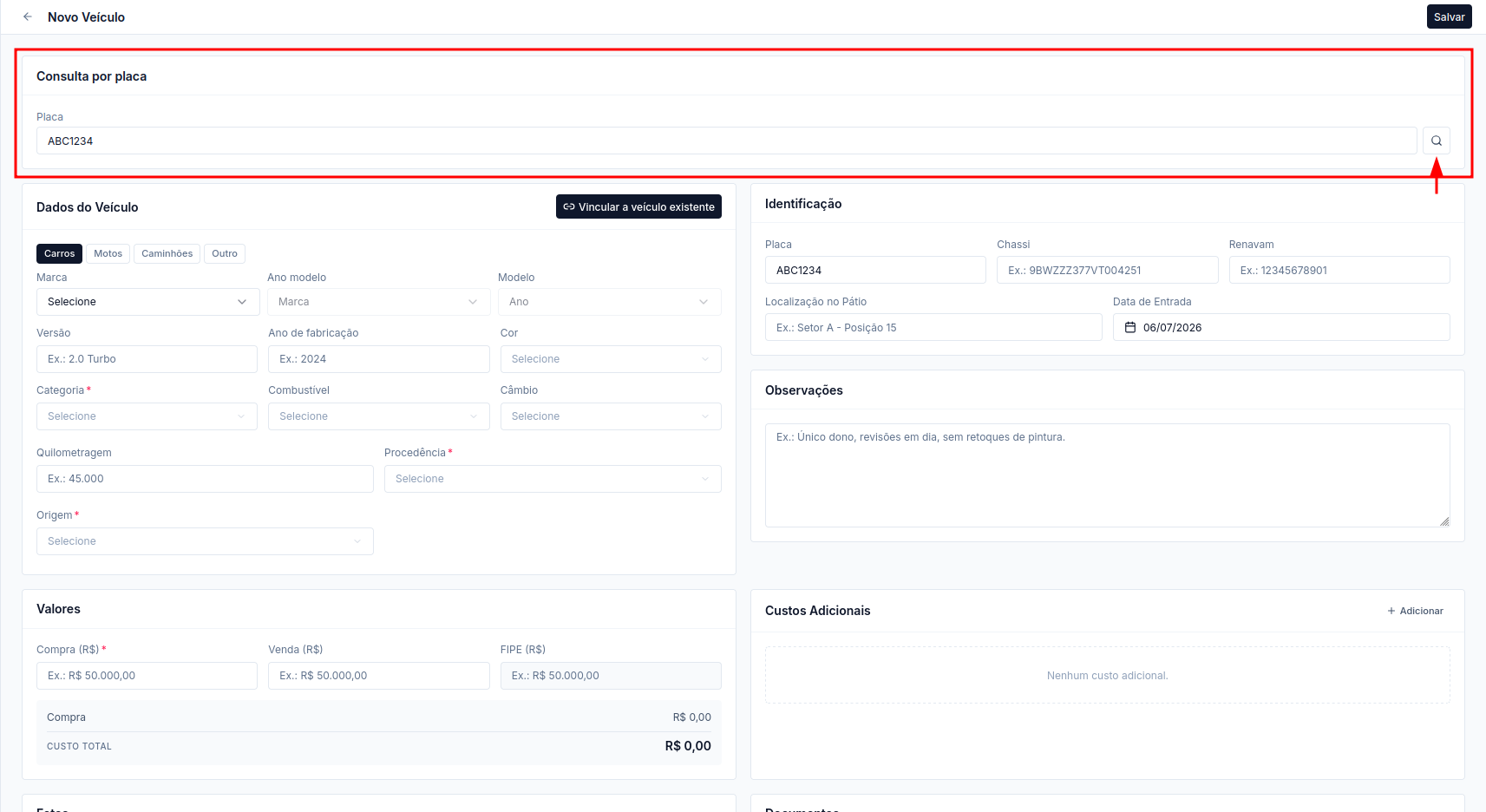
Seção intitulada “2. Buscar pela placa (recomendado)”Digite a placa (Mercosul ou antiga) no card do topo. Se encontrada, ela preenche marca, modelo, ano, cor, combustível, categoria, chassi, ficha técnica e o preço FIPE. Clique em Usar estes dados.
3. Confirmar marca, modelo e preço (cascata FIPE)
Seção intitulada “3. Confirmar marca, modelo e preço (cascata FIPE)”Se preferir buscar manualmente, use a sequência:
- Tipo: Carros, Motos, Caminhões ou Outro
- Marca: filtrada pelo tipo
- Ano: filtrado pela marca
- Modelo: filtrado por marca e ano
Com modelo e ano definidos, o sistema busca o preço FIPE como sugestão de venda. Você também pode digitar os campos livremente.
4. Ligar a um veículo do catálogo (opcional)
Seção intitulada “4. Ligar a um veículo do catálogo (opcional)”Em Veículo vinculado, busque um carro do catálogo (por marca, modelo ou placa, mín. 2 letras) para ligar o estoque a ele. Ao vincular, a identificação é preenchida e o estoque passa a compartilhar fotos e histórico do catálogo.
Se você não vincular, o sistema cria um veículo no catálogo automaticamente.
5. Preencher valores, custos e mais
Seção intitulada “5. Preencher valores, custos e mais”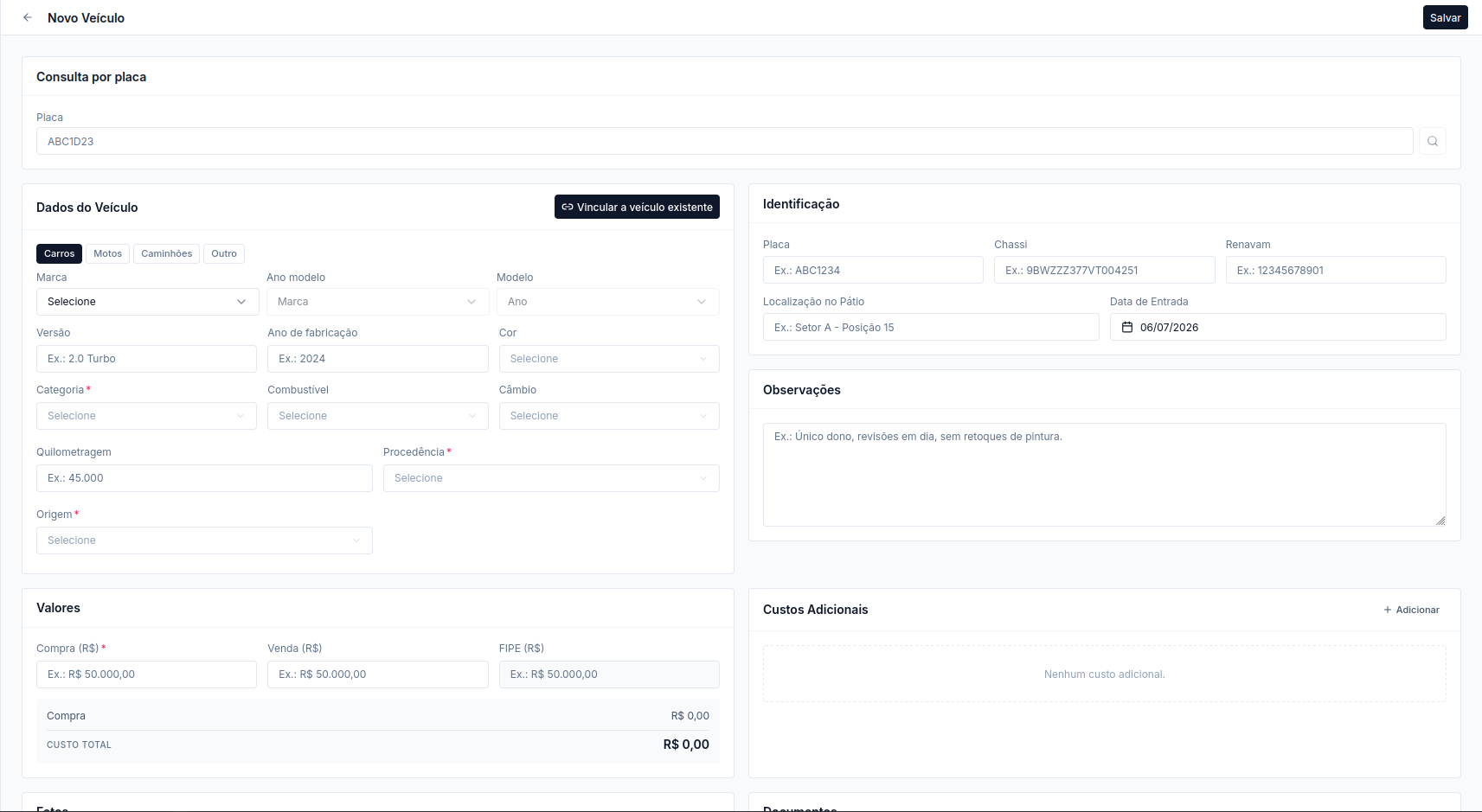
- Valores: preço de compra, preço de venda e preço FIPE.
- Data de entrada: quando o carro entrou no pátio (padrão: hoje).
- Custos adicionais: adicione gastos de preparação antes de salvar (veja Custos e valores de venda).
- Observações: estado, pendências, histórico.
- Fotos e documentos: envie antes de salvar; eles ficam ligados ao veículo ao concluir (veja Fotos e documentos no estoque).
6. Salvar
Seção intitulada “6. Salvar”Clique em Salvar. O sistema valida a placa, o chassi e os campos obrigatórios. Se a placa ou o chassi já existirem na loja, ele avisa do conflito.
Perguntas frequentes
Seção intitulada “Perguntas frequentes”Quais campos são obrigatórios? Marca, modelo, ano do modelo, categoria, procedência, origem e o preço de compra (maior que zero).
Quem pode salvar? Admin e Vendas. O perfil Pré-vendas pode abrir e preencher o formulário, mas não salva registros de estoque.
Referência: campos obrigatórios
Seção intitulada “Referência: campos obrigatórios”| Campo | Descrição |
|---|---|
| Marca | Montadora |
| Modelo | Modelo do veículo |
| Ano do modelo | Ex.: 2022 |
| Categoria | Hatchback, Sedan, SUV, Pickup, Motocicleta etc. |
| Procedência | Zero KM, Seminovo, Usado, Leilão, Troca ou Consignado |
| Origem | Estoque Próprio, Estoque Parceiro, Consignado - Em Loja ou Consignado - Com o Cliente |
| Compra (R$) | Preço de compra do veículo (maior que zero) |
No seu perfil
Seção intitulada “No seu perfil”O formulário é o mesmo para todos. A diferença é quem pode salvar o registro de estoque: Admin e Vendas salvam; Pré-vendas não.
Admin Ver o que se aplica a você
- Acesso completo ao formulário e a Salvar.
- Consulta por placa, cascata FIPE, vinculação, custos, fotos e documentos.
Pré-vendas Ver o que se aplica a você
- Pode abrir e preencher o formulário, mas Salvar não está disponível.
- Não cadastra registros de estoque.
Vendas Ver o que se aplica a você
- Acesso completo ao formulário e a Salvar.
- Consulta por placa, cascata FIPE, vinculação, custos, fotos e documentos.