Bem-vindo
Esta é a Central de Ajuda do datatorque. Aqui você aprende a usar a plataforma do zero, com explicações simples e passo a passo. Não precisa ter experiência anterior.
Se ficar com dúvida em algum termo, consulte o glossário. Ele explica em poucas palavras tudo que aparece nos guias.
O que é o datatorque
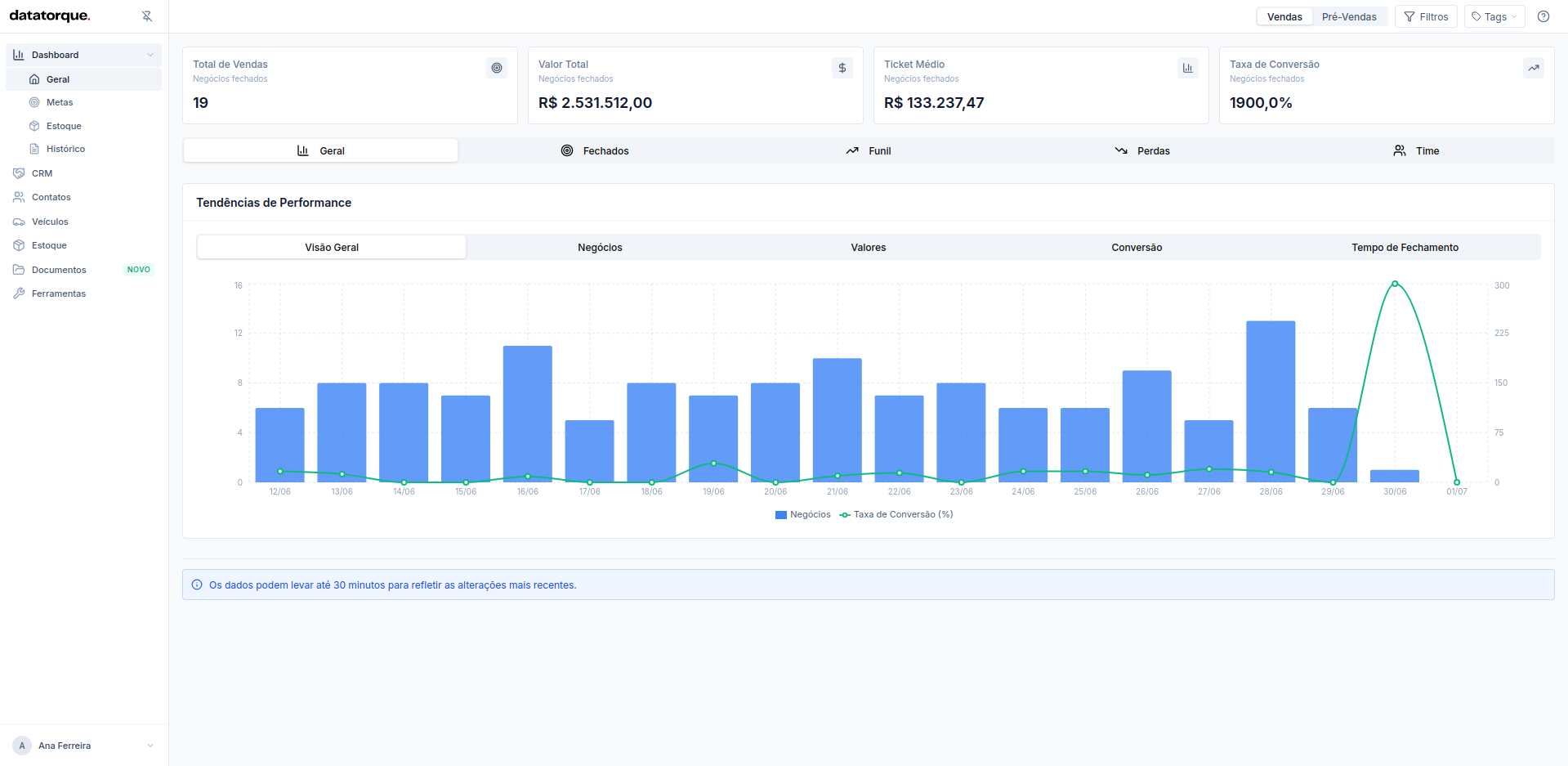
Seção intitulada “O que é o datatorque”O datatorque é um sistema operacional para lojas de veículos. Ele junta, em um só lugar, tudo que a loja precisa no dia a dia:
- Negócios: acompanhar cada oportunidade de venda, do primeiro contato ao fechamento.
- Contatos: guardar os dados dos seus leads e clientes.
- Veículos e estoque: cadastrar os carros, fotos, preços e controlar o que está disponível.
- Relatórios e metas: acompanhar resultados comerciais e o progresso das metas da loja.
- Ferramentas: gerar contratos, recibos e materiais de divulgação prontos.
Como entrar na plataforma
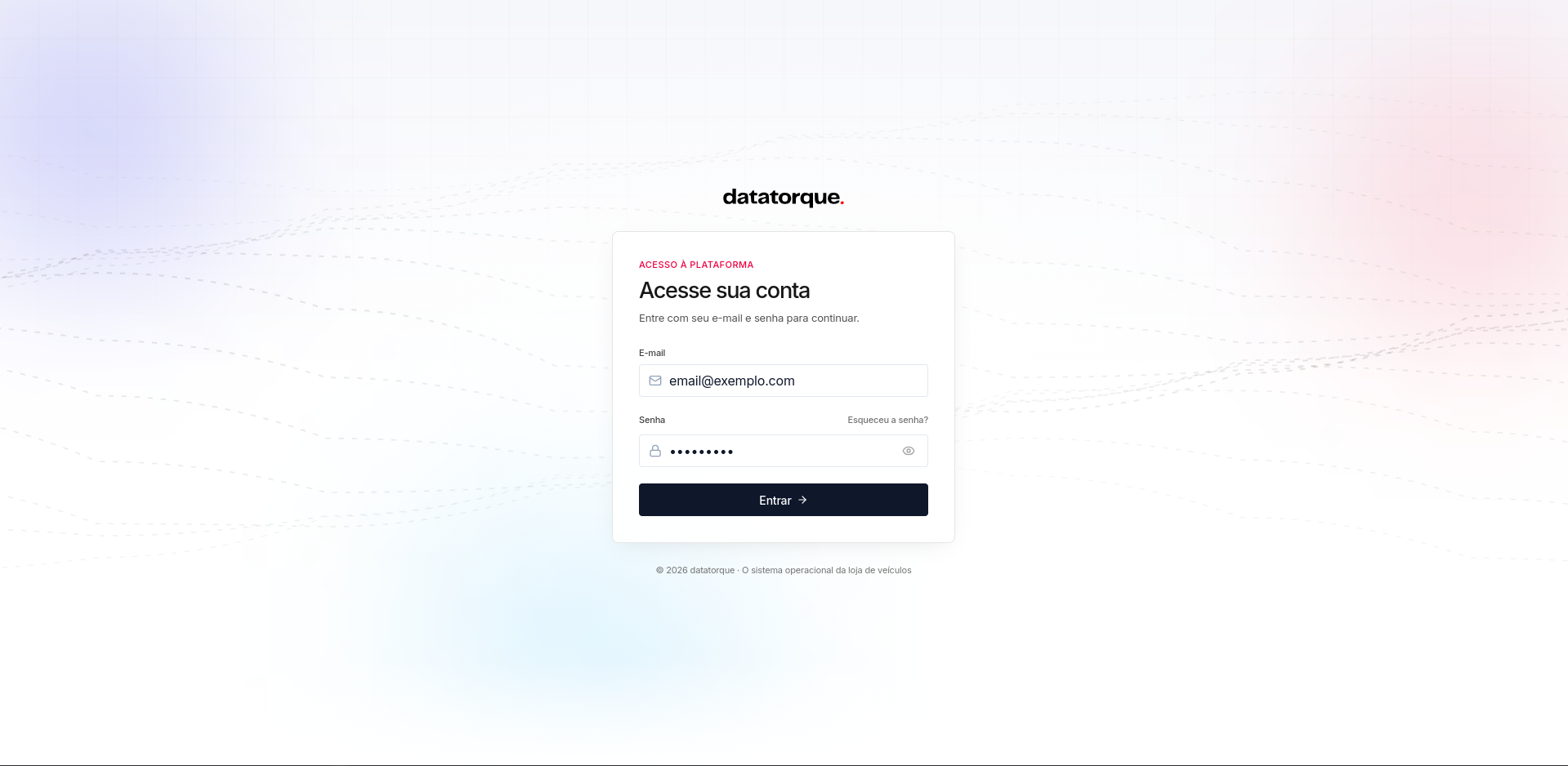
Seção intitulada “Como entrar na plataforma”- Acesse datatorque.com.br pelo navegador.
- Digite o e-mail e a senha que você recebeu.
- Clique em Entrar.
O que é uma “loja”
Seção intitulada “O que é uma “loja””No datatorque, loja é a sua revenda. Cada loja tem os próprios negócios, contatos e veículos, totalmente separados das outras.
- Você sempre trabalha dentro de uma loja por vez (a “loja ativa”).
- Se você tem acesso a mais de uma loja, pode alternar entre elas pelo menu no rodapé da barra lateral.
- Os dados de uma loja nunca aparecem em outra.
Saiba mais em Lojas e acesso.
Como navegar pela plataforma
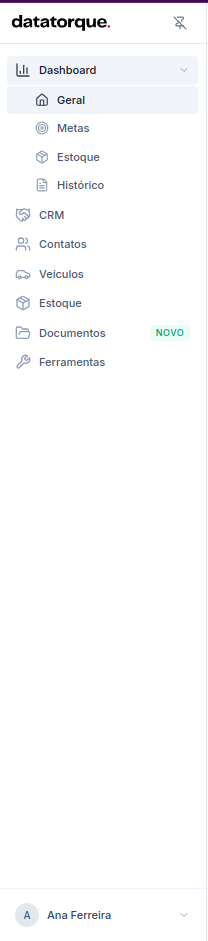
Seção intitulada “Como navegar pela plataforma”Tudo é acessado pela barra lateral, à esquerda da tela. Os módulos principais são os mesmos para todos os papéis. O que muda de um usuário para outro é o que está habilitado na sua loja e, no caso do Admin, a presença do bloco Empresa.
| Onde clicar | Para que serve |
|---|---|
| Dashboard | Ver relatórios de vendas, metas e estoque |
| CRM / Negócios | Acompanhar as oportunidades de venda no quadro de cartões |
| Contatos | Cadastrar e consultar leads e clientes |
| Veículos | Ver e cadastrar os carros e seus anúncios |
| Estoque | Controlar o inventário interno da loja |
| Documentos | Gerar e consultar documentos da loja |
| Ferramentas | Gerar contratos, recibos e materiais de divulgação |
No rodapé da barra lateral fica o menu do usuário, com sua conta, o tema claro/escuro, a opção Ajuda para falar com o suporte e a opção Novidades para ver as últimas atualizações da plataforma.
Pré-vendas e Vendas
Seção intitulada “Pré-vendas e Vendas”Se o seu papel é Pré-vendas ou Vendas, a barra lateral mostra os módulos da tabela acima, e só eles. Não há seção Empresa; configurações da revenda ficam com o administrador.
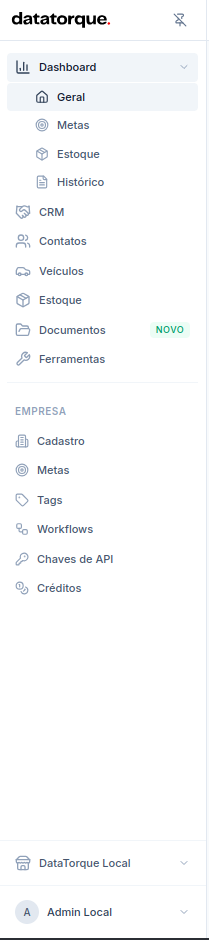
Se o seu papel é Admin, a barra lateral é a mesma da tabela acima, mais o bloco Empresa. Essa é a única diferença de conteúdo na lateral em relação a Pré-vendas e Vendas. Por ali você configura a revenda: usuários, metas, integrações, workflows e demais ajustes da loja.
Como usar esta Central de Ajuda
Seção intitulada “Como usar esta Central de Ajuda”- Use a busca (ícone de lupa, no topo da barra lateral) para encontrar um assunto rápido.
- Ou navegue pelos blocos da lateral, organizados por área da plataforma.